¿Qué es un archivo .insv?
Un .insv es el video en bruto de una cámara 360° de Insta360 (X3, X4, X5…). Bajo su propia extensión, es un contenedor MP4 estándar, con algunas particularidades:
- Dos videos en lugar de uno: uno por objetivo. Cada uno es una imagen circular de ojo de pez que cubre algo más de 180°. Solo se «cosen» en una esfera de 360° después, por software.
- Video HEVC (H.265) en los modelos recientes, en muy alta resolución: por eso los archivos 8K cuestan tanto de reproducir.
- Un bloque de datos de la cámara al final del archivo: calibración de los objetivos, giroscopio y acelerómetro, y el GPS cuando lo aportó un teléfono o un control remoto.
¿Y los archivos .lrv e .insp?
| Extensión | Qué es | ¿Conservarlo? |
|---|---|---|
| .insv | El video 360° a máxima calidad | Sí, es tu original |
| .lrv | Copia de baja resolución para la vista previa en tu teléfono | No hace falta una vez que el .insv está a salvo |
| .insp | Una foto 360° | Sí |
Cómo abrir un archivo .insv
- Insta360 Studio (gratis, Mac y Windows): el software oficial, la referencia para coser y reencuadrar.
- La app Insta360 en tu teléfono, si el archivo sigue en la cámara o se transfirió al teléfono.
- Un reproductor de video normal (VLC…): como dentro hay un MP4, muchos reproductores lo abren, pero verás los círculos de ojo de pez en bruto, no una vista 360°.
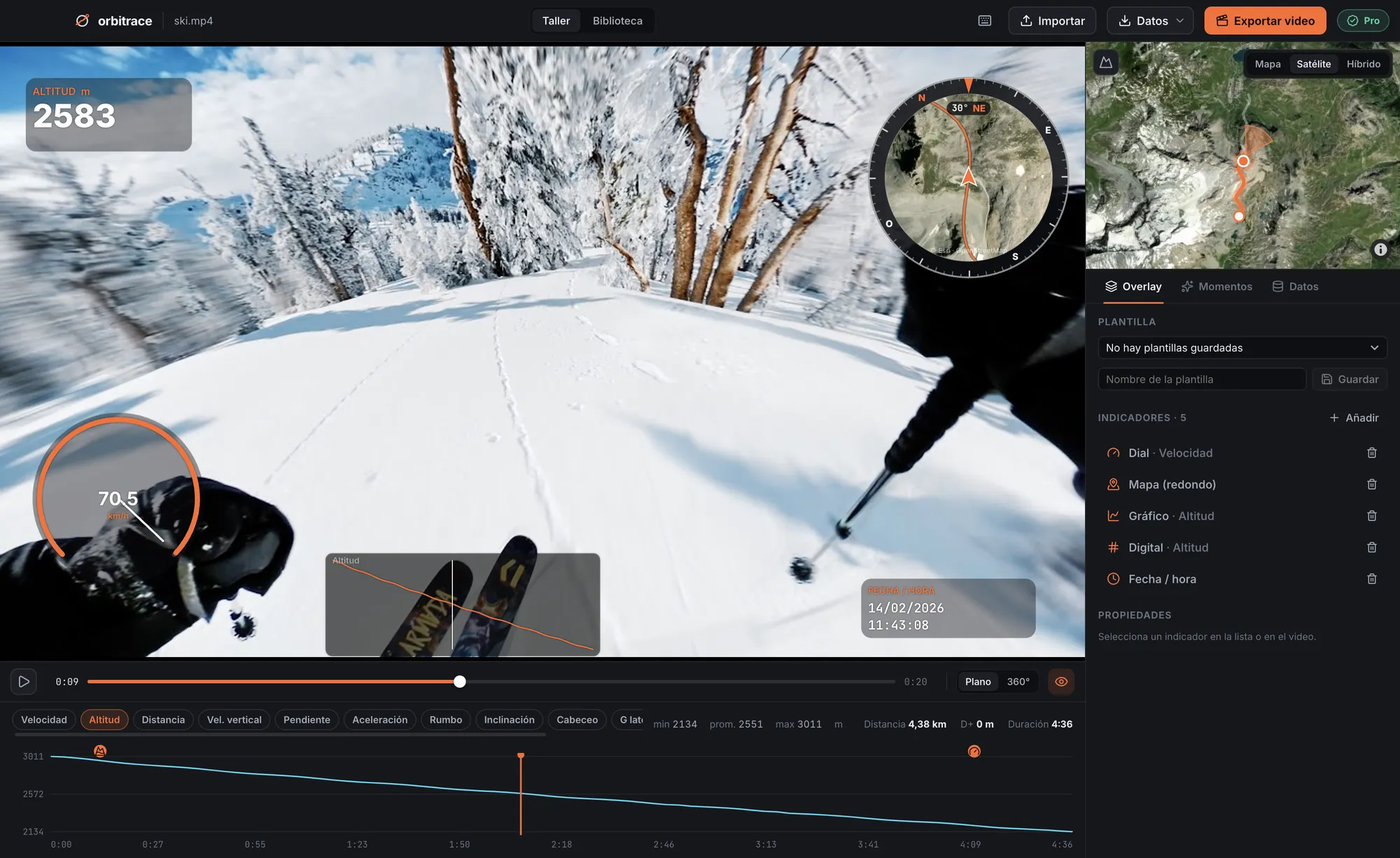
- Orbitrace reproduce los archivos .insv en 360° hasta 8K, decodificados por hardware, lee su telemetría y exporta un video «plano» reencuadrado directamente desde el .insv (ver más abajo). Para un MP4 360° completo, usa Insta360 Studio.
Cómo convertir un .insv a MP4
Con Insta360 Studio
- Abre el archivo en Insta360 Studio.
- Elige lo que quieres: un MP4 360° (para subirlo a YouTube 360, por ejemplo) o un video «plano» reencuadrado en el que eliges el ángulo de visión a lo largo del tiempo.
- Exporta. Studio escribe el MP4 junto al .insv por defecto.
Directamente desde el .insv con Orbitrace
Para un video plano con tu velocidad o un mapa encima, puedes saltarte la exportación de Studio: abre el .insv en Orbitrace y exporta directamente.
- Se respeta tu reencuadre de Studio: Orbitrace lee el reencuadre que hiciste en Insta360 Studio (fotogramas clave, Deep Track, timeshift) y lo aplica al exportar.
- ¿No reencuadraste en Studio? Orbitrace exporta una vista frontal estabilizada, con el horizonte nivelado gracias al giroscopio de la cámara.
- 16:9, 9:16 o 1:1, con los indicadores incrustados, renderizado y codificación en tu tarjeta gráfica.
Un MP4 360° completo (para YouTube 360) se sigue haciendo en Insta360 Studio.
Por qué un .insv no se abre: grabaciones cortadas
La cámara escribe el video sobre la marcha, pero escribe el índice del archivo (la parte que le dice al reproductor dónde está cada imagen) y su bloque de datos solo cuando la grabación se detiene correctamente. Si la batería se agota, se saca la tarjeta o la cámara se bloquea, el archivo se queda sin índice: tiene el tamaño correcto pero nada puede leerlo.
- Prueba primero las herramientas de Insta360: la app y Studio pueden ofrecer reparar un archivo interrumpido. El soporte de Insta360 también puede ayudarte.
- No formatees la tarjeta antes de intentarlo: los datos de video normalmente siguen ahí.
- Incluso reparado, un archivo así puede haber perdido sus datos GPS y de sensores, ya que se escriben al final.
¿Dónde está el GPS en un .insv?
En el bloque de datos del final del archivo, junto a las lecturas del giroscopio y del acelerómetro. Las X3, X4 y X5 no tienen chip GPS: la posición solo está ahí si tu teléfono (app Insta360) o un control remoto GPS de Insta360 la proporcionó mientras grababas. Nuestra guía sobre el GPS de Insta360 explica cómo conseguir una traza limpia.