¿Qué cámaras Insta360 graban GPS?
Las Insta360 X3, X4 y X5 no tienen chip GPS integrado. La posición se escribe en el archivo .insv desde una de estas dos fuentes:
- Tu teléfono, conectado a la cámara mediante la app Insta360 mientras grabas;
- Un control remoto GPS de Insta360, en los modelos compatibles.
Los sensores de movimiento (acelerómetro y giroscopio) se graban siempre, con o sin GPS. Gracias a ellos, Orbitrace calcula la fuerza G, el horizonte artificial y el ángulo de inclinación incluso sin datos de posición.
Lo que Orbitrace lee de tus archivos .insv
- GPS: posición, velocidad, altitud y rumbo, sobre un mapa real (de calles o satelital);
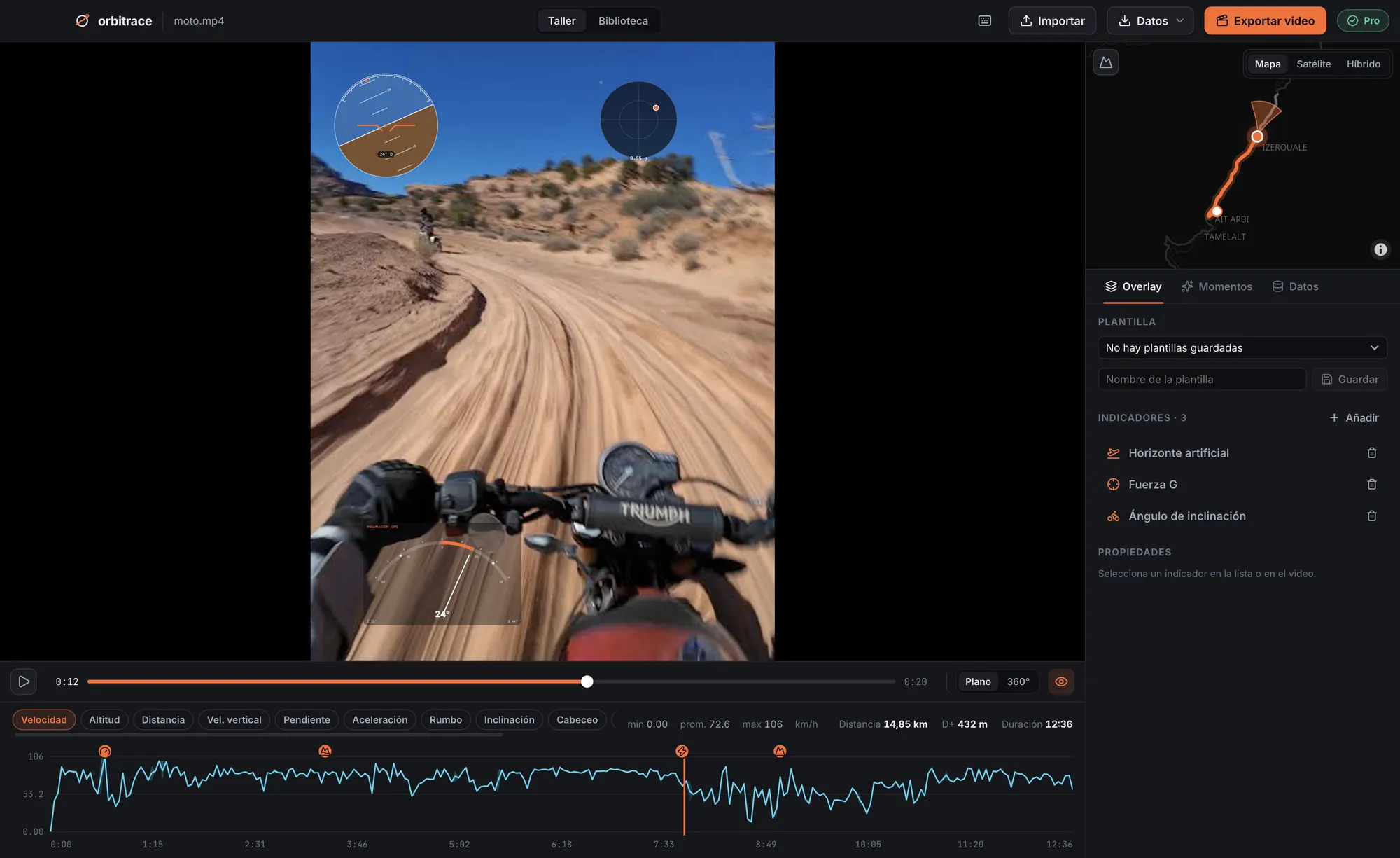
- Sensores de movimiento: fuerza G, horizonte artificial, ángulo de inclinación de la moto;
- Momentos destacados: velocidad máxima, mayor inclinación, saltos con su tiempo en el aire, pico de fuerza G, encontrados automáticamente;
- Reproducción nativa en 360° hasta 8K, decodificada por hardware, sin convertir antes tus archivos.
Cómo añadir la velocidad a un video de Insta360
- Reencuadra en Insta360 Studio (gratis) si quieres elegir el ángulo de visión, sin necesidad de exportar desde Studio. O sáltate este paso: Orbitrace exporta una vista frontal estabilizada.
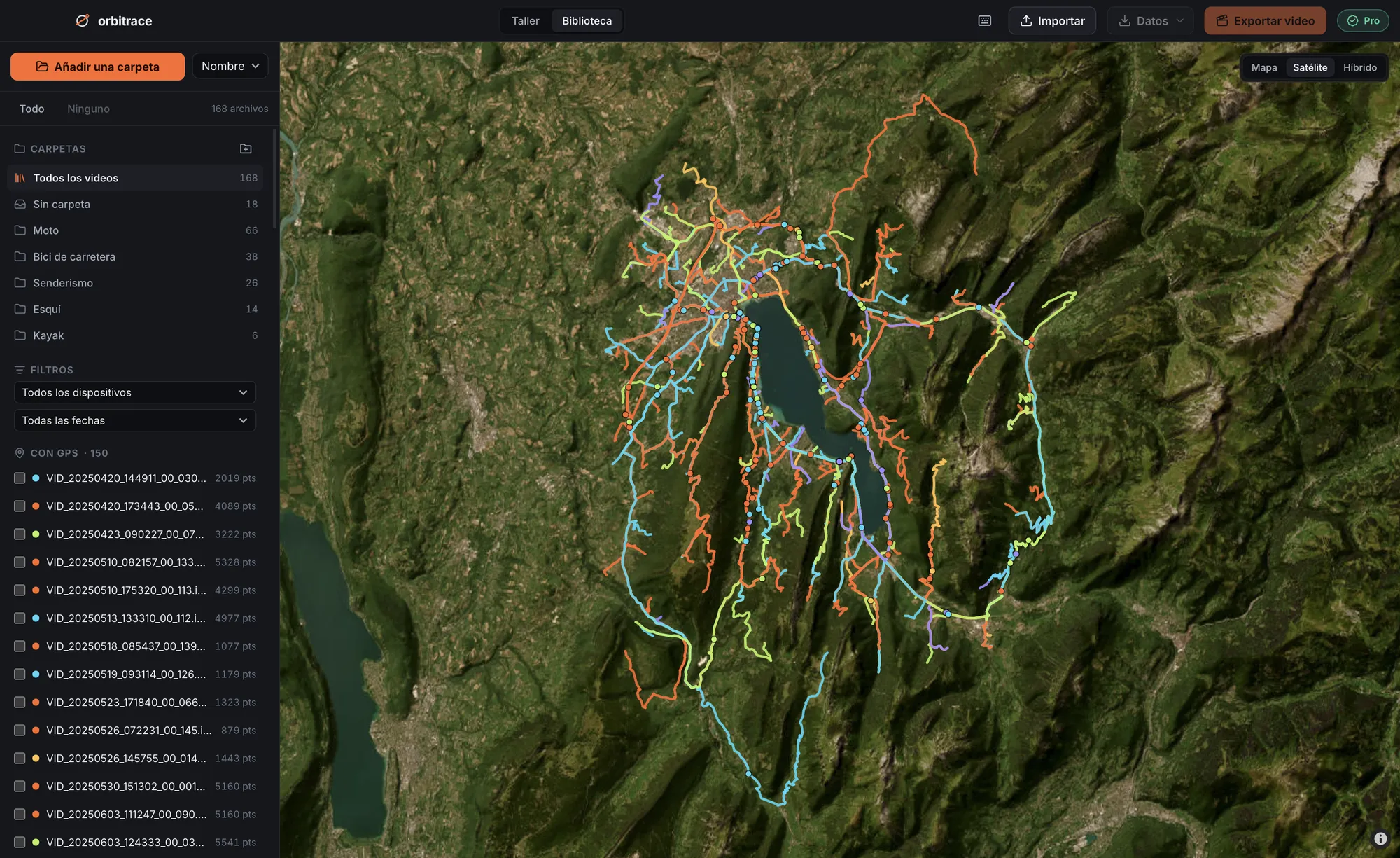
- Abre el .insv en Orbitrace. La telemetría se lee en unos segundos y la traza aparece en el mapa.
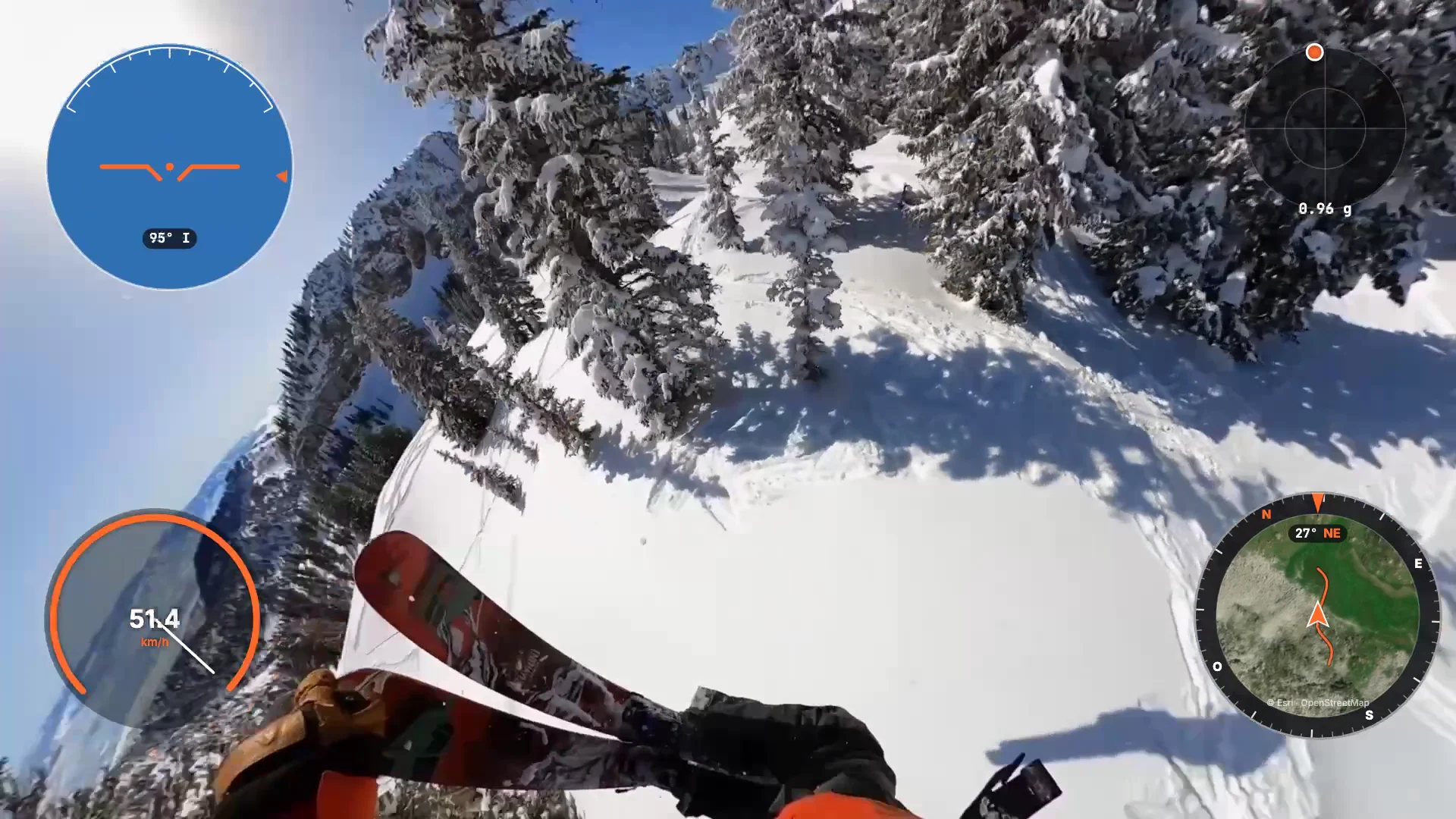
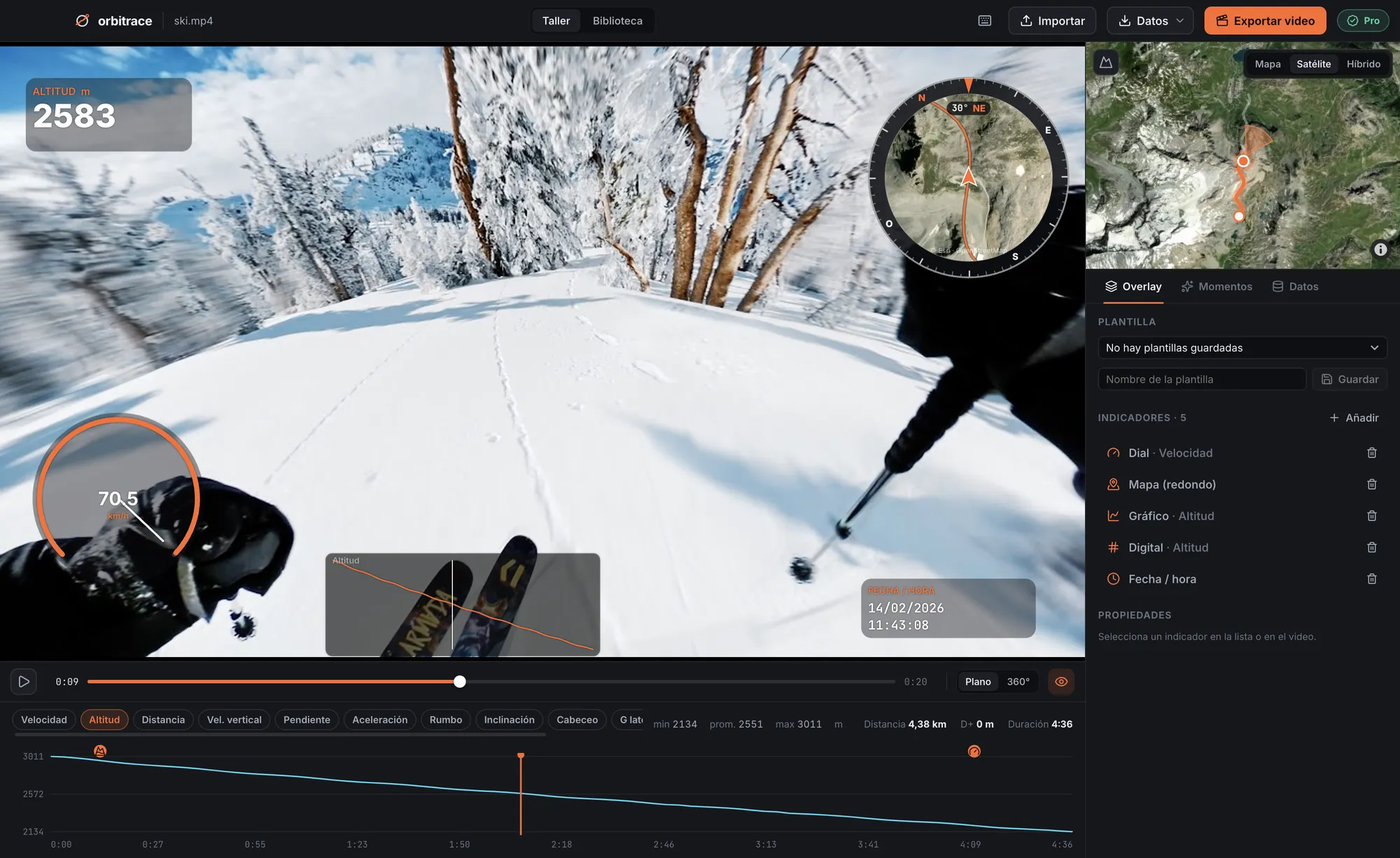
- Elige tus indicadores (dial de velocidad, mapa, altitud, brújula, ángulo de inclinación) y colócalos sobre tu encuadre real.
- Exporta en 16:9, 9:16 o 1:1. Orbitrace renderiza directamente desde el .insv siguiendo tu reencuadre de Studio, incrusta los indicadores y conserva el sonido original.
Cómo conseguir una traza GPS limpia con una Insta360
Como el GPS viene de tu teléfono o de un control remoto, algunos hábitos marcan una gran diferencia:
- Activa el GPS en los ajustes de la app Insta360 antes de empezar.
- Deja la app Insta360 en primer plano mientras grabas y usa su bloqueo de pantalla: si cambias de app, el teléfono puede dejar de enviar posiciones.
- Prefiere el video normal al timelapse si la traza es importante: con velocidad variable, el GPS no se puede asociar con precisión a cada fotograma.
- Empieza cuando el teléfono tenga posición, a ser posible a cielo abierto.
Fuente: la guía de Mapillary sobre la serie Insta360 X, que usa estas cámaras para cartografiar las calles.
¿Tu archivo no tiene GPS?
Pasa: teléfono en modo avión, app en segundo plano, control remoto sin emparejar. Dos opciones:
- Asocia un GPX grabado al mismo tiempo por un reloj, un ciclocomputador o una app del teléfono (Strava, Komoot…). Orbitrace lo alinea con el tiempo del video y te deja ajustarlo al segundo o al fotograma al exportar.
- Usa solo los sensores: la fuerza G, el horizonte y los momentos destacados funcionan sin GPS.