Tres formas de que un video tenga GPS
- GPS integrado: la cámara tiene su propio chip y escribe la posición en el archivo de video (GoPro HERO13, GoPro MAX…).
- GPS prestado: la cámara toma la posición de tu teléfono o de un control remoto con chip GPS (serie Insta360 X, cámaras DJI Osmo).
- Traza aparte: otro dispositivo graba un archivo GPX (reloj, ciclocomputador, app del teléfono) que luego sincronizas con el video.
La primera es la más cómoda. La tercera funciona con absolutamente cualquier cámara.
Cámaras de acción
| Cámara | GPS | Dónde se guarda |
|---|---|---|
| GoPro HERO5 Black → HERO11 Black | Integrado | Dentro del MP4 (pista GPMF) |
| GoPro HERO12 Black | Ninguno | — |
| GoPro HERO13 Black | Integrado | Dentro del MP4 (pista GPMF) |
| Serie DJI Osmo Action | Mediante un control remoto GPS de DJI, según el modelo | Según el modelo |
| Sony FDR-X3000 | Integrado | Archivos de registro aparte |
El caso de GoPro es la trampa clásica: el GPS está desde la HERO5 Black, desapareció en la HERO12 Black y volvió en la HERO13 Black. Antes de comprar de segunda mano, comprueba el modelo exacto.
Cámaras 360°
| Cámara | GPS | Dónde se guarda |
|---|---|---|
| Insta360 X3, X4, X5 | Del teléfono (app Insta360) o de un control remoto GPS | Dentro del archivo .insv |
| GoPro MAX, MAX 2 | Integrado | Dentro del archivo .360 |
| DJI Osmo 360 | Mediante el control remoto de DJI | Dentro del archivo .osv |
| Ricoh Theta X | Integrado | En los metadatos de las imágenes y los videos |
Si usas una Insta360 con el teléfono como fuente de GPS, deja la app Insta360 abierta y en primer plano mientras grabas: si el teléfono pasa a otra app, las posiciones pueden detenerse. Mapillary, que recopila imágenes 360° de las calles, recomienda precisamente la GoPro MAX porque su GPS está integrado.
Drones
Todos los drones DJI tienen GPS: lo necesitan para volar. Para tenerlo junto a tu video, activa los subtítulos de video en los ajustes de cámara de DJI Fly: el dron escribirá entonces un archivo .SRT junto a cada video, con la posición y la altitud a lo largo del tiempo. Sin esa opción, el video no lleva ninguna traza utilizable.
Relojes y ciclocomputadores
Garmin, Suunto, Coros, Polar, Wahoo, Apple Watch: todos los relojes deportivos y ciclocomputadores con GPS graban tu ruta. Exporta la actividad en GPX (desde la app de la marca o desde Strava) y sincronízala con tu video. Es la solución más fiable si tu cámara no tiene GPS, y a menudo la más precisa, porque estos dispositivos están hechos para eso.
Teléfonos
Tu teléfono tiene GPS, pero un video del teléfono normalmente guarda una sola posición (el lugar donde empezó la grabación), no una traza. Para tener una traza de verdad, graba con una app que exporte GPX (Strava, Komoot…) mientras filmas.
Dashcams
Muchas dashcams tienen GPS integrado (BlackVue, Viofo, Nextbase, Vantrue…), pero cada marca lo guarda en su propio formato, a veces cifrado. Su reproductor suele mostrar la velocidad y la posición. Tesla es la excepción: desde el software 2025.44.25, los clips de TeslaCam llevan la velocidad, el GPS, el volante y los pedales en cada fotograma, y Orbitrace los lee.
Cómo saber si tu video contiene GPS
- GoPro: el icono GPS en la pantalla de la cámara mientras grabas; después, abre el archivo en una herramienta de telemetría.
- Insta360: Insta360 Studio solo muestra sus paneles GPS si el .insv contiene una posición.
- Dron DJI: busca un archivo .SRT con el mismo nombre junto al MP4.
- Cualquier archivo: suéltalo en Orbitrace; si hay una traza, aparece enseguida en el mapa.
¿Qué puedes hacer con estos datos?
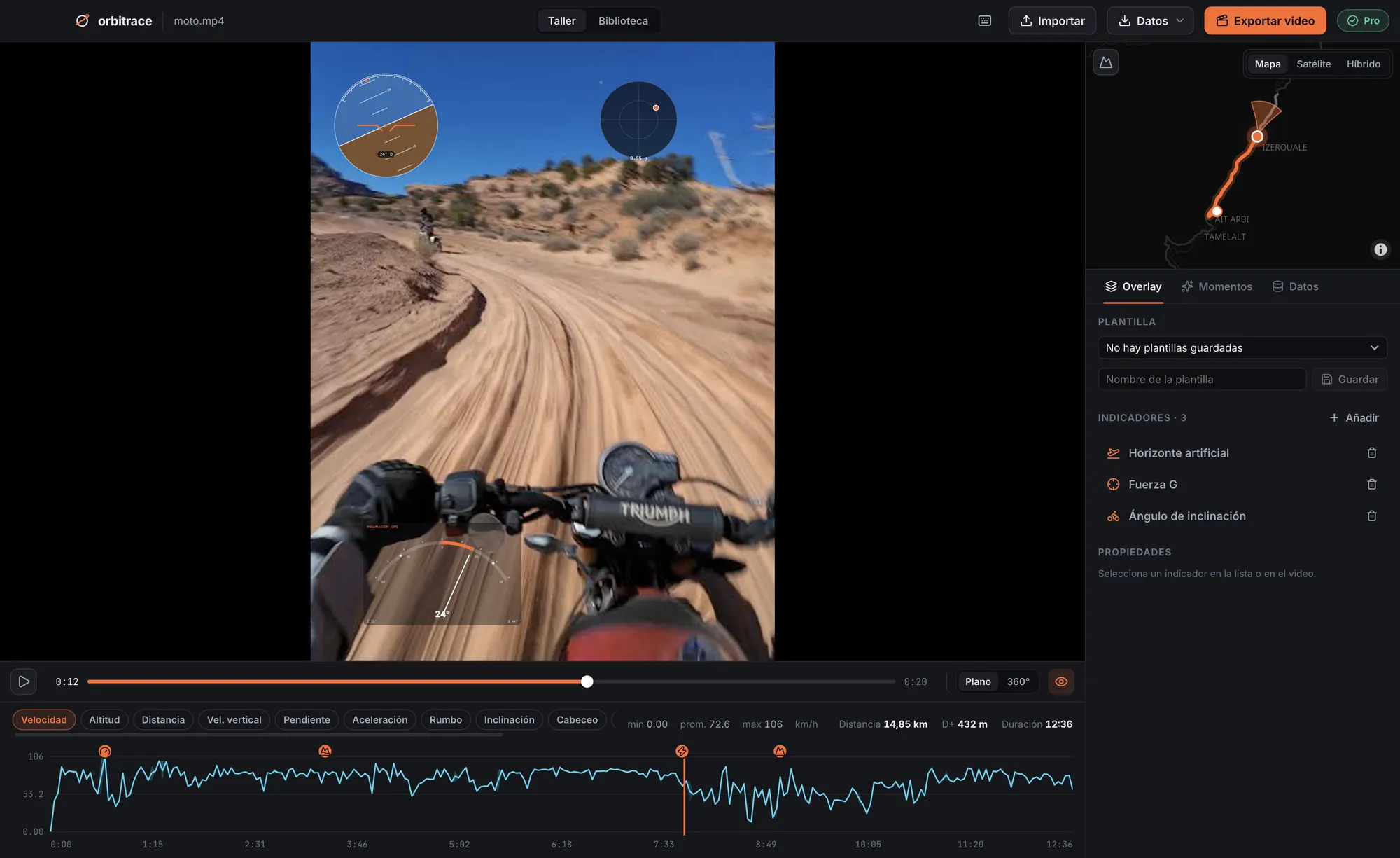
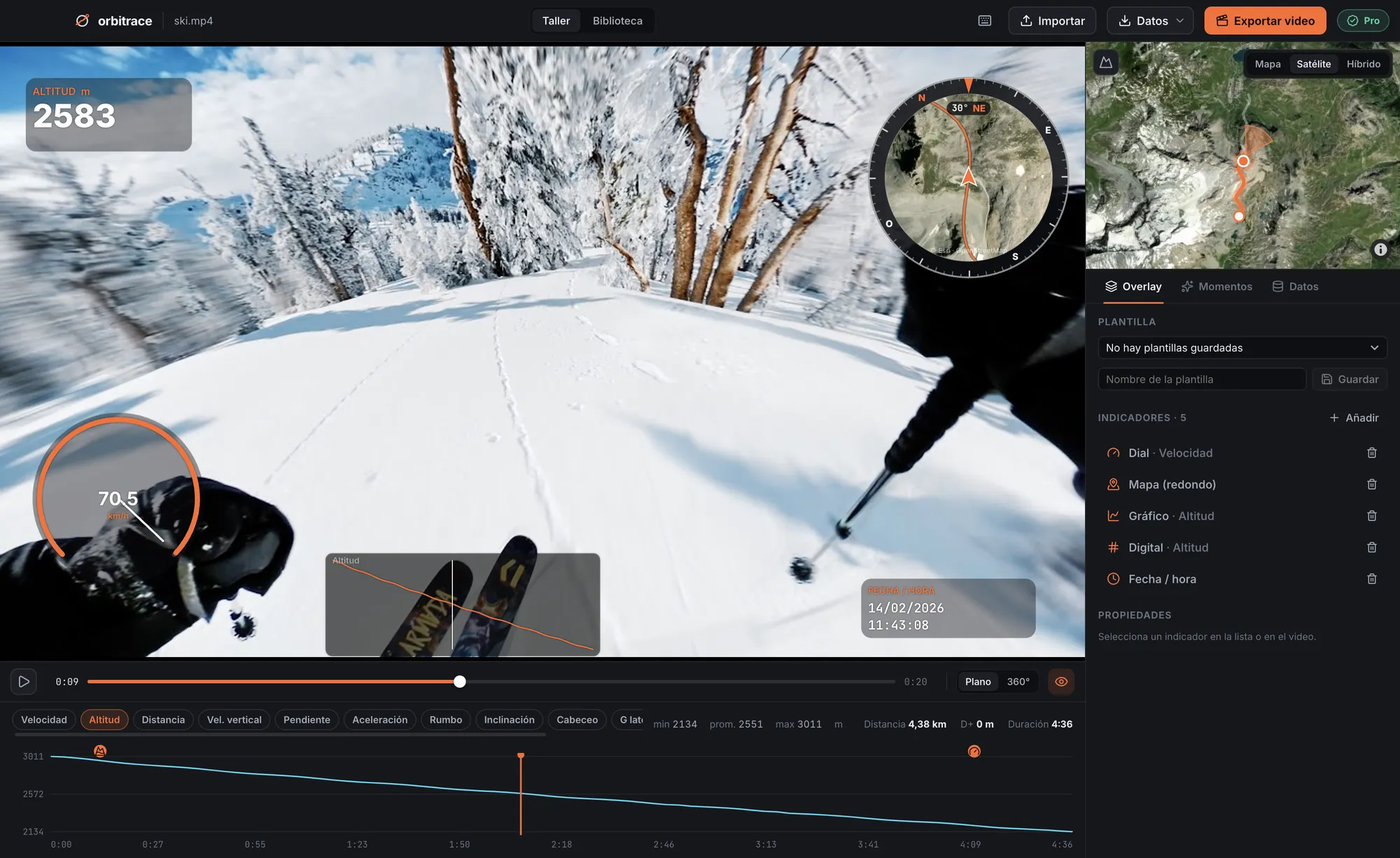
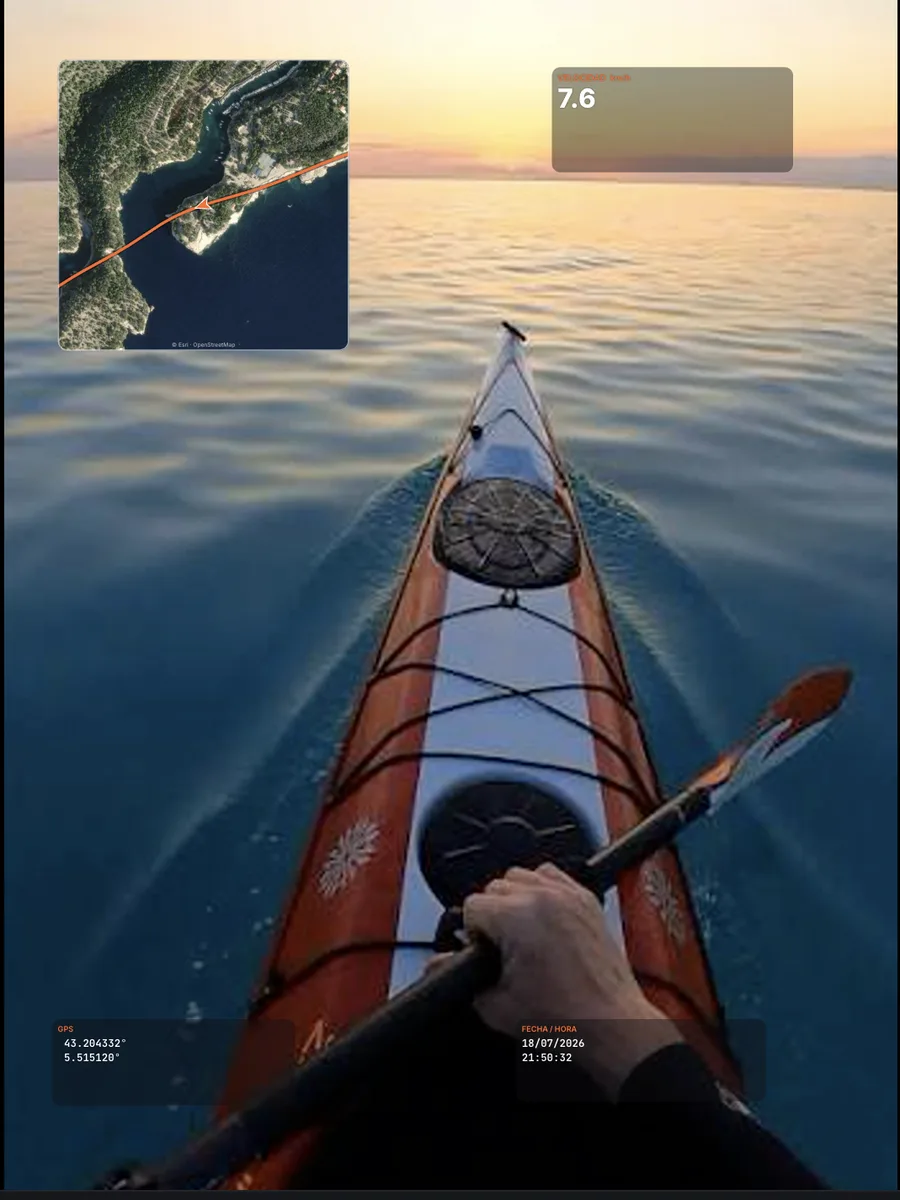
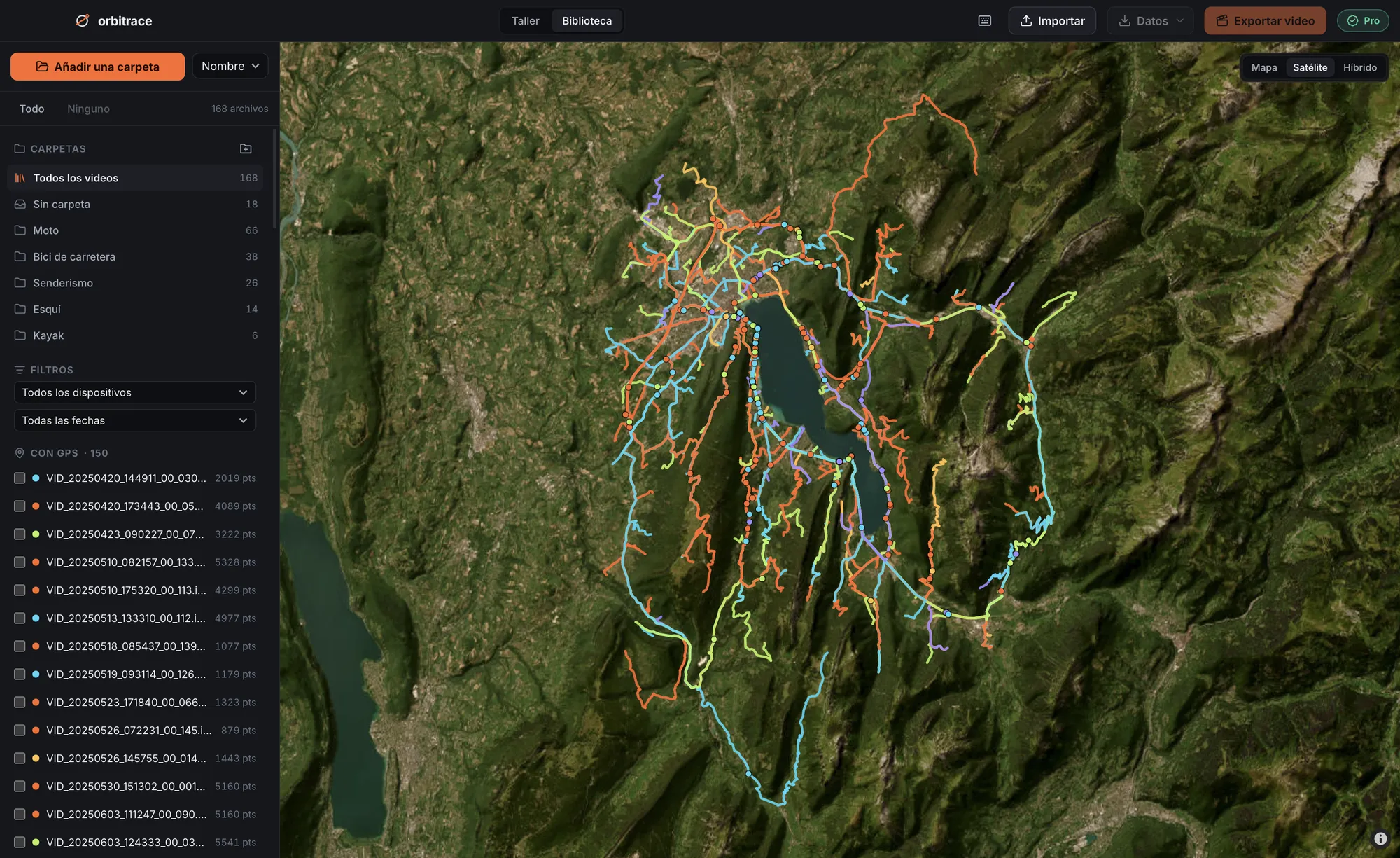
Mostrar tu velocidad en pantalla, enseñar la ruta en un mapa, medir el ángulo de inclinación de una moto o el tiempo en el aire de un salto de esquí, o simplemente guardar un mapa de todas tus salidas. Orbitrace lee los archivos de GoPro (incluidos los .360 de las MAX y MAX 2), Insta360, drones DJI y dashcams Tesla, y las trazas GPX, e incrusta los datos en tu video.