 orbitrace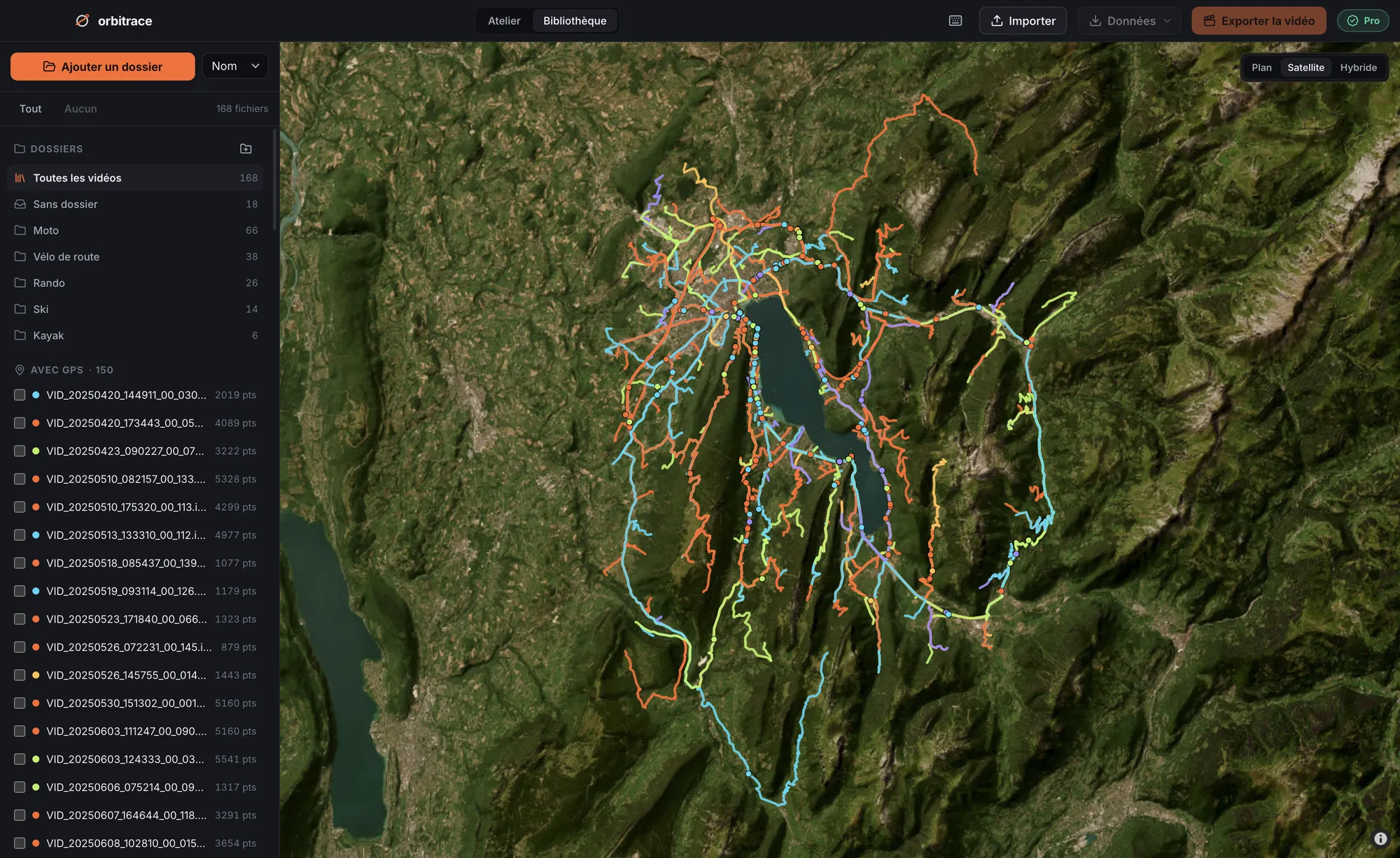
Trois façons d’avoir du GPS dans une vidéo
- GPS intégré : la caméra a sa propre puce et écrit la position dans le fichier vidéo (GoPro HERO13, GoPro MAX…).
- GPS emprunté : la caméra prend la position de ton téléphone ou d’une télécommande équipée d’une puce GPS (Insta360 série X, caméras DJI Osmo).
- Trace séparée : un autre appareil enregistre un fichier GPX — montre, compteur vélo, app sur téléphone — que tu synchronises ensuite avec la vidéo.
La première est la plus pratique. La troisième marche avec absolument n’importe quelle caméra.
Caméras d’action
| Caméra | GPS | Où il est stocké |
|---|---|---|
| GoPro HERO5 Black → HERO11 Black | Intégré | Dans le MP4 (piste GPMF) |
| GoPro HERO12 Black | Aucun | — |
| GoPro HERO13 Black | Intégré | Dans le MP4 (piste GPMF) |
| DJI Osmo Action (série) | Via une télécommande GPS DJI, selon le modèle | Selon le modèle |
| Sony FDR-X3000 | Intégré | Fichiers journaux séparés |
Le cas GoPro est le piège classique : le GPS est là depuis la HERO5 Black, a disparu sur la HERO12 Black, et est revenu sur la HERO13 Black. Avant d’acheter d’occasion, vérifie le modèle exact.
Caméras 360°
| Caméra | GPS | Où il est stocké |
|---|---|---|
| Insta360 X3, X4, X5 | Du téléphone (app Insta360) ou d’une télécommande GPS | Dans le fichier .insv |
| GoPro MAX, MAX 2 | Intégré | Dans le fichier .360 |
| DJI Osmo 360 | Via la télécommande DJI | Dans le fichier .osv |
| Ricoh Theta X | Intégré | Dans les métadonnées des images et vidéos |
Si tu utilises une Insta360 avec le téléphone comme source GPS, garde l’app Insta360 ouverte et au premier plan pendant l’enregistrement : si le téléphone passe sur une autre app, les positions peuvent s’arrêter. Mapillary, qui collecte des images 360° des rues, recommande d’ailleurs la GoPro MAX justement parce que son GPS est intégré.
Drones
Tous les drones DJI ont un GPS — ils en ont besoin pour voler. Pour l’avoir avec ta vidéo, active les sous-titres vidéo dans les réglages caméra de DJI Fly : le drone écrit alors un fichier .SRT à côté de chaque vidéo, avec la position et l’altitude dans le temps. Sans cette option, la vidéo ne porte aucune trace exploitable.
Montres et compteurs vélo
Garmin, Suunto, Coros, Polar, Wahoo, Apple Watch : toutes les montres de sport et tous les compteurs GPS enregistrent ton parcours. Exporte l’activité en GPX (depuis l’app de la marque, ou depuis Strava) et synchronise-la avec ta vidéo. C’est la solution la plus fiable si ta caméra n’a pas de GPS, et souvent la plus précise, car ces appareils sont faits pour ça.
Téléphones
Ton téléphone a un GPS, mais une vidéo de téléphone ne stocke en général qu’une seule position — l’endroit où l’enregistrement a commencé — pas une trace. Pour avoir une vraie trace, enregistre avec une app qui exporte en GPX (Strava, Komoot…) pendant que tu filmes.
Dashcams
Beaucoup de dashcams ont un GPS intégré (BlackVue, Viofo, Nextbase, Vantrue…), mais chaque marque le stocke dans son propre format, parfois chiffré. Leur lecteur maison affiche en général la vitesse et la position.
Comment savoir si ta vidéo contient du GPS
- GoPro : l’icône GPS sur l’écran de la caméra pendant que tu filmes ; après coup, ouvre le fichier dans un outil de télémétrie.
- Insta360 : Insta360 Studio n’affiche ses jauges GPS que si le .insv contient une position.
- Drone DJI : cherche un fichier .SRT du même nom à côté du MP4.
- N’importe quel fichier : glisse-le dans Orbitrace — s’il y a une trace, elle s’affiche tout de suite sur la carte.
Que faire de ces données ?
Afficher ta vitesse à l’écran, montrer le parcours sur une carte, mesurer l’angle d’inclinaison d’une moto ou le temps de vol d’un saut à ski, ou simplement garder une carte de toutes tes sorties. Orbitrace lit les fichiers GoPro, Insta360, drones DJI et les traces GPX, et incruste les données dans ta vidéo.