 orbitrace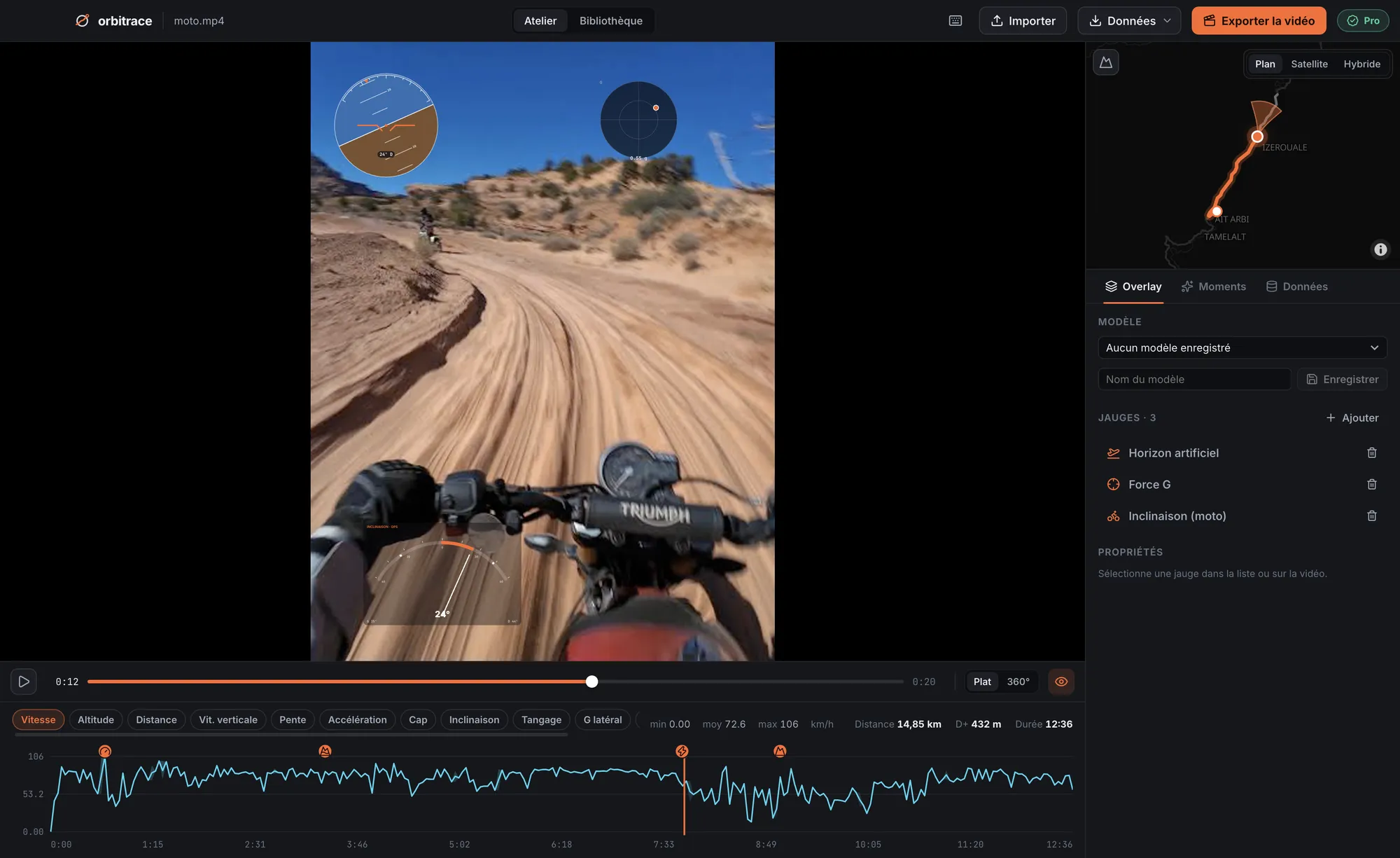
Quelles GoPro ont le GPS ?
| Modèle | GPS intégré | Capteurs de mouvement |
|---|---|---|
| HERO5 Black → HERO11 Black | Oui | Oui |
| HERO12 Black | Non | Oui |
| HERO13 Black | Oui | Oui |
| MAX (360°) | Oui | Oui |
La HERO12 Black a perdu le GPS : ses vidéos contiennent les capteurs de mouvement mais pas la position. Pour la vitesse et la carte, enregistre un GPX en même temps (montre, téléphone) et associe-le dans Orbitrace.
Ce qu’Orbitrace lit dans un MP4 GoPro
GoPro range sa télémétrie dans une piste dédiée du fichier vidéo (le format GPMF). Orbitrace la lit directement, même sur de gros fichiers, sans conversion ni envoi :
- Le GPS : vitesse, altitude, position et cap ;
- L’accéléromètre et le gyroscope : force G, horizon artificiel, inclinaison ;
- Les HiLight que tu as marqués en filmant, listés avec les moments forts automatiques (vitesse max, sauts, pic de G).
Comment afficher la vitesse sur une vidéo GoPro
- Ouvre le MP4 directement depuis ta carte SD ou ton disque. La trace s’affiche sur la carte.
- Choisis tes jauges : compteur en km/h ou mph, carte, altitude, force G, inclinaison, date et heure.
- Découpe le meilleur passage, ou saute directement à un moment fort.
- Exporte avec ta carte graphique (VideoToolbox sur Mac, NVIDIA, Intel ou AMD sur Windows).
Le GPS de ta GoPro ne marche pas ?
- Vérifie que le GPS est activé dans les réglages de la caméra : il peut être coupé pour économiser la batterie.
- Attends que la position soit trouvée avant d’enregistrer : à ciel ouvert, ça prend environ une minute, et l’icône GPS indique quand c’est prêt.
- HERO12 Black : il n’y a pas de GPS à activer — utilise un GPX.
- Début de clip sans position : normal si tu as lancé l’enregistrement avant d’avoir le GPS. Orbitrace démarre simplement la trace au premier point valide.