 orbitrace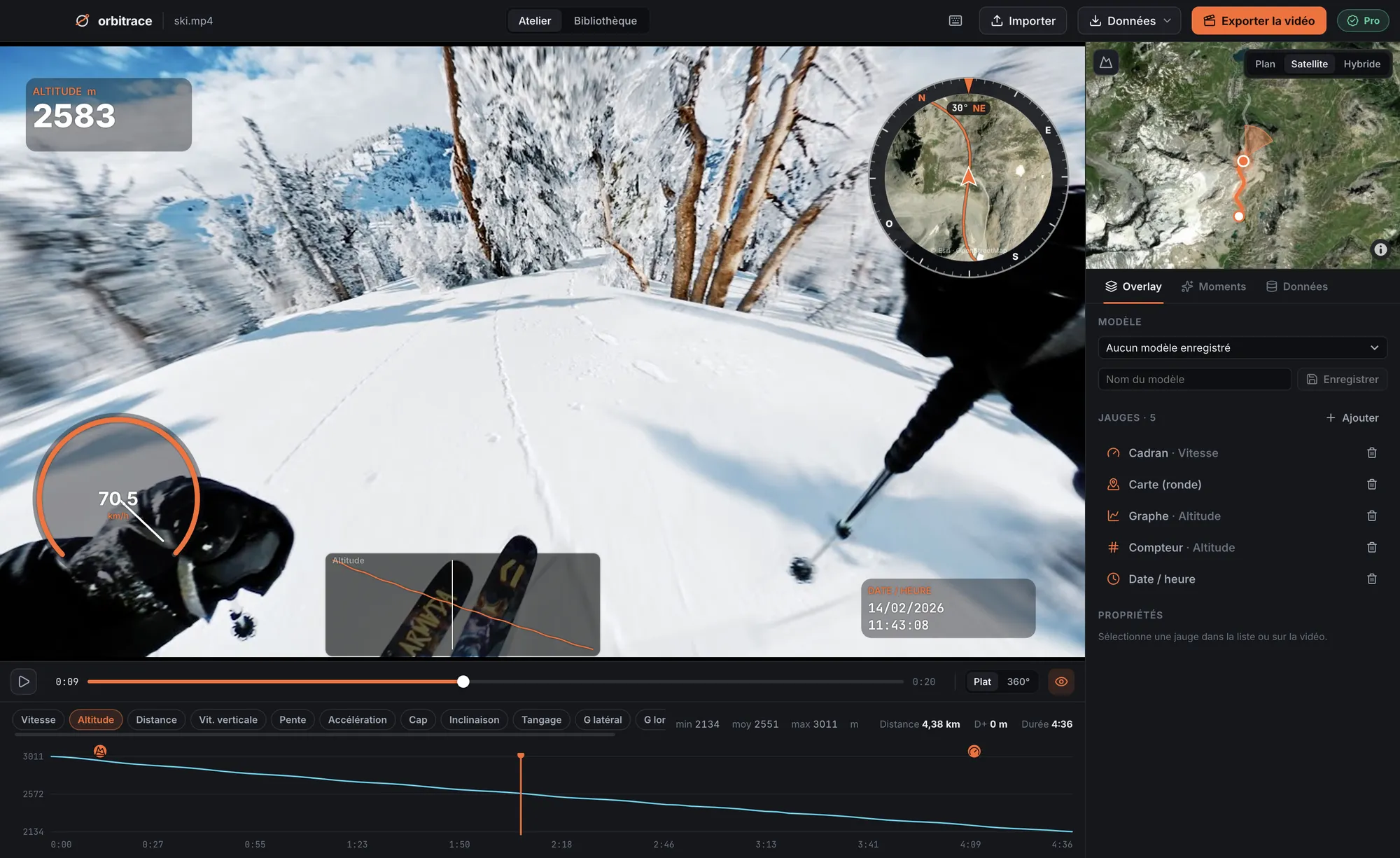
Quelles Insta360 enregistrent le GPS ?
Les Insta360 X3, X4 et X5 n’ont pas de puce GPS intégrée. La position est écrite dans le fichier .insv à partir de deux sources :
- Ton téléphone, connecté à la caméra par l’app Insta360 pendant l’enregistrement ;
- Une télécommande GPS Insta360, sur les modèles compatibles.
Les capteurs de mouvement (accéléromètre et gyroscope) sont toujours enregistrés, avec ou sans GPS. C’est grâce à eux qu’Orbitrace calcule la force G, l’horizon artificiel et l’angle d’inclinaison même sans données de position.
Ce qu’Orbitrace lit dans tes fichiers .insv
- Le GPS : position, vitesse, altitude et cap, affichés sur une vraie carte (plan ou satellite) ;
- Les capteurs de mouvement : force G, horizon artificiel, inclinaison moto ;
- Les moments forts : vitesse max, plus grosse inclinaison, sauts avec leur temps de vol, pic de G — trouvés automatiquement ;
- La lecture 360° native jusqu’en 8K, décodée par la carte graphique, sans convertir tes fichiers avant.
Comment afficher la vitesse sur une vidéo Insta360
- Recadre dans Insta360 Studio (gratuit) et exporte ton MP4 à côté du .insv d’origine — ou saute cette étape et travaille sur le fichier 360°.
- Ouvre le .insv dans Orbitrace. La télémétrie est lue en quelques secondes et la trace s’affiche sur la carte.
- Choisis tes jauges — compteur de vitesse, carte, altitude, boussole, inclinaison — et place-les sur ton vrai cadrage.
- Exporte. Orbitrace retrouve le MP4 recadré à côté de ton .insv, incruste les jauges en qualité d’origine et garde le son.
Obtenir une trace GPS propre avec une Insta360
Comme le GPS vient du téléphone ou d’une télécommande, quelques réflexes changent tout :
- Active le GPS dans les réglages de l’app Insta360 avant de partir.
- Garde l’app Insta360 au premier plan pendant l’enregistrement et utilise son verrouillage d’écran : si tu changes d’app, le téléphone peut arrêter d’envoyer les positions.
- Préfère la vidéo normale au timelapse si la trace compte : avec une vitesse variable, le GPS ne peut pas être calé précisément sur chaque image.
- Lance l’enregistrement une fois la position trouvée, idéalement à ciel ouvert.
Source : le guide Insta360 X de Mapillary, qui utilise ces caméras pour cartographier les rues.
Pas de GPS dans ton fichier ?
Ça arrive : téléphone en mode avion, app en arrière-plan, télécommande pas appairée. Deux solutions :
- Associe un GPX enregistré en même temps par une montre, un compteur vélo ou une app (Strava, Komoot…). Orbitrace le cale sur l’heure de la vidéo et te laisse l’ajuster à la seconde ou à l’image près à l’export.
- Utilise seulement les capteurs : force G, horizon et moments forts marchent aussi sans GPS.