Lo que ve tu equipo
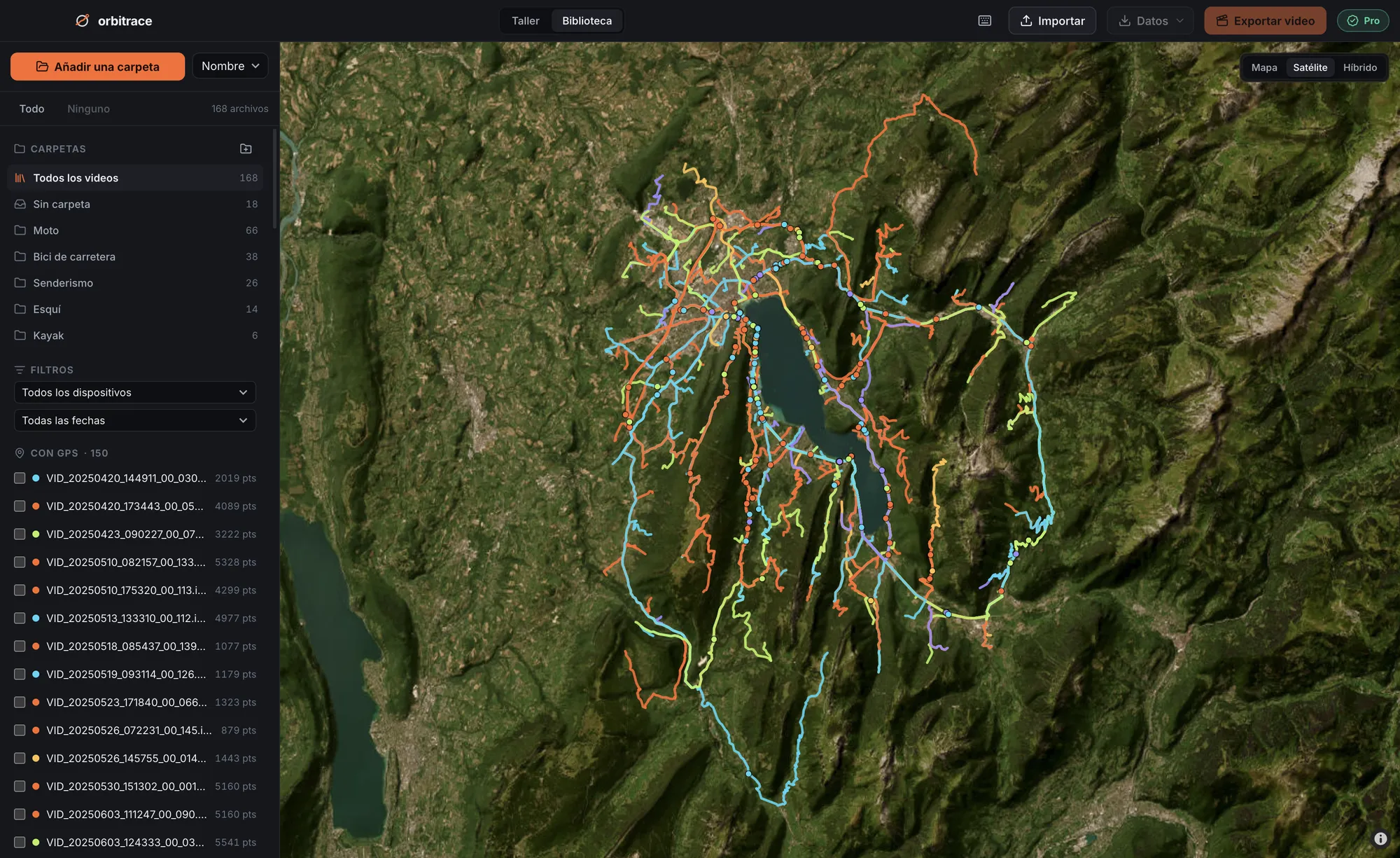
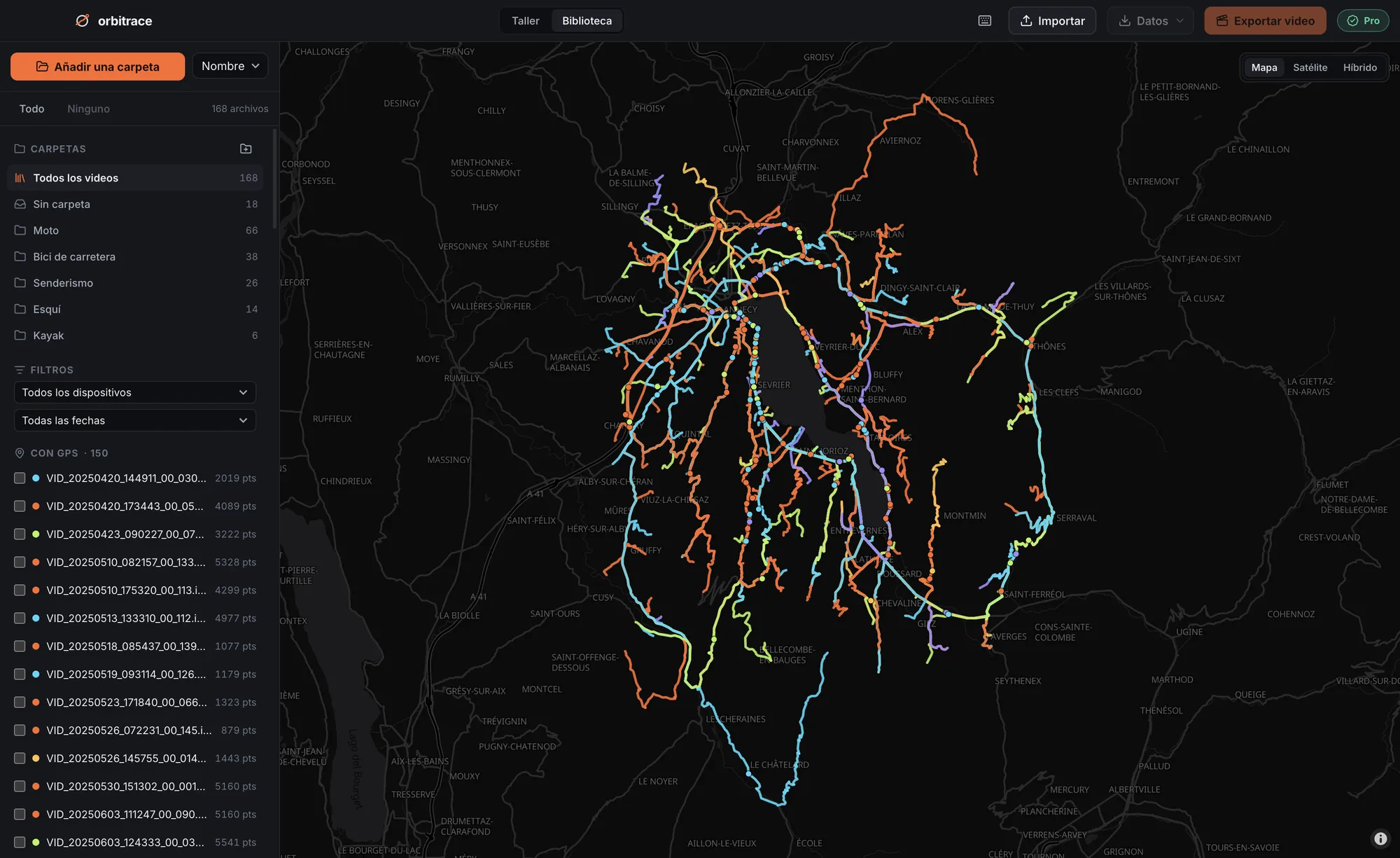
- Un mapa con un color por etapa (mapa o satélite), y las estadísticas: distancia, desnivel, velocidad máxima, duración;
- Un perfil de altitud: un clic abre la foto más cercana;
- Fotos a lo largo del recorrido. El botón Ver el recorrido en fotos las reproduce en orden, etapa tras etapa, mientras el mapa sigue. También funcionan las flechas, el teclado y deslizar el dedo;
- Fotos 360° para mirar alrededor y avanzar como en Street View, si grabaste con una cámara 360;
- Tus comentarios («vado profundo, pasar por la derecha», «vivac») en el mapa y en una lista.
Nada que instalar: el enlace funciona en el teléfono y en la computadora.
Crear el enlace
- En la Biblioteca, abre la carpeta del viaje o selecciona algunos videos.
- Haz clic en Compartir. La ventana muestra los videos que va a usar: cada uno se convierte en una etapa.
- Elige las fotos: una cada 500 m, 1 km o 5 km, una por minuto, o tus propios puntos de foto (ver abajo). Para un video 360, elige Fotos 360° o una simple Vista frontal.
- Añade una contraseña si quieres, luego Crear el enlace y envíalo.
Elige tus fotos y añade comentarios
Las fotos automáticas sirven para un vistazo. Para un roadbook, elige tú mismo las imágenes:
- Abre el video en el Taller, pestaña Fotos.
- Avanza hasta la imagen correcta y pulsa P (o Añadir aquí). Hasta 20 puntos por video.
- Arrastra los puntos numerados en la línea de tiempo para ajustarlos: el video sigue.
- Escribe un comentario bajo cada punto. Aparece en el mapa y bajo la foto en la página compartida.
Al compartir, Mis puntos se elige automáticamente.
Un enlace que crece con el viaje
Cada noche, comparte los nuevos videos eligiendo Añadir a tu enlace existente: aparece la nueva etapa y las ya compartidas se quedan. Volver a compartir un video reemplaza su etapa en lugar de duplicarla. Puedes eliminar un enlace en cualquier momento desde Mis enlaces, y deja de funcionar para todos.
Lo que se sube
Solo las trazas GPS (simplificadas) y las fotos que elegiste. Tus videos se quedan en tu computadora y las fotos se sacan de ellos en tu computadora. Los enlaces son secretos y no los indexan los buscadores, con contraseña opcional.