1. Reconocer y grabar con GPS
Recorre las carreteras candidatas con una cámara que grabe GPS (GoPro, Insta360 con la app o un control remoto, DJI Osmo 360 con su control remoto GPS) o con un reloj que grabe un GPX. Algunos hábitos hacen que las trazas sean mucho más útiles después:
- Espera a que el GPS tenga señal antes de salir, para que la traza no empiece con un salto;
- Graba sin cortes los puntos clave: cruces, pistas, gasolineras, miradores;
- Nombra tus tarjetas o carpetas por fecha o zona, para encontrar fácilmente las salidas.
2. Elegir los tramos y crear el roadbook
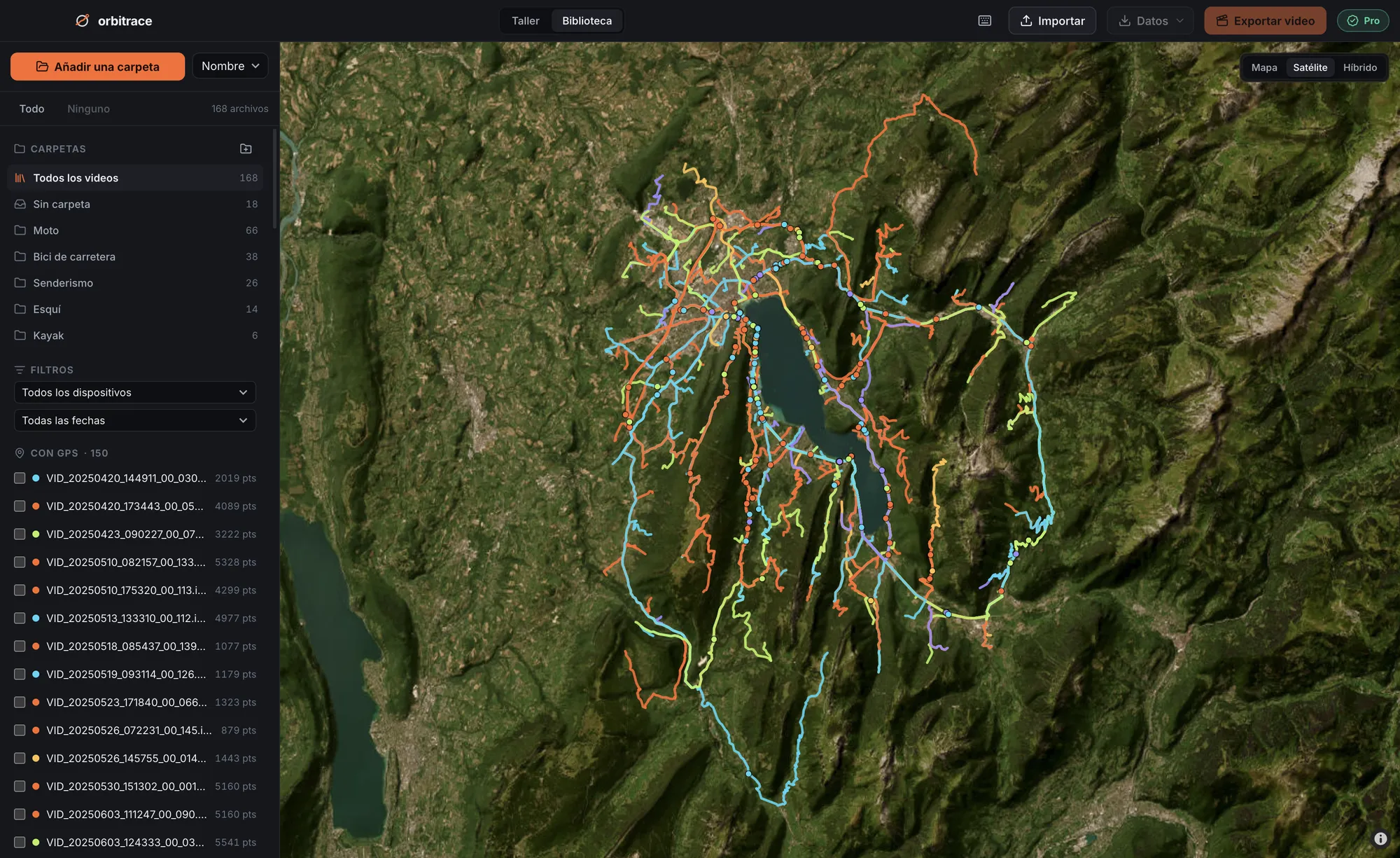
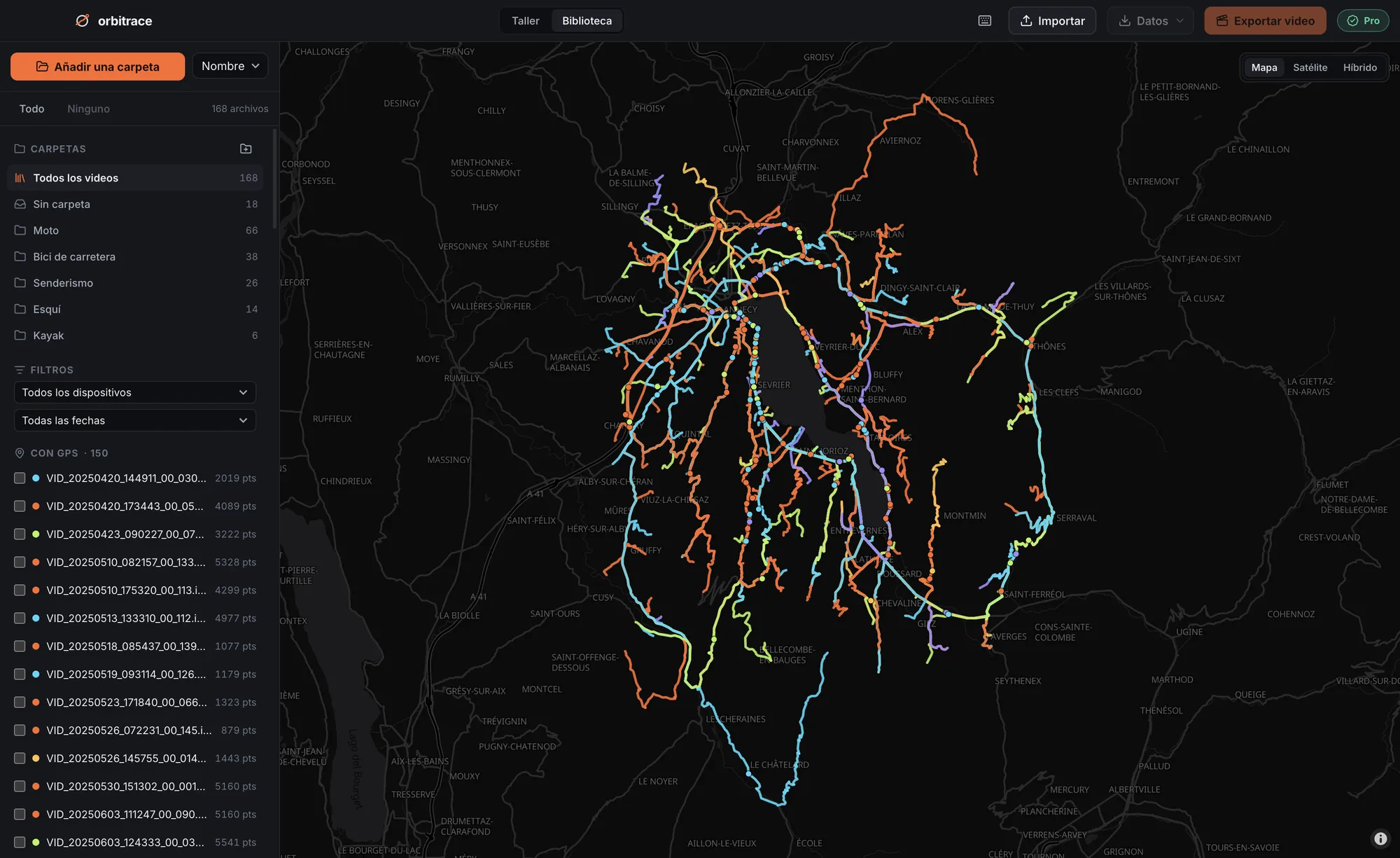
- Analiza las carpetas en la Biblioteca de Orbitrace: cada salida aparece en el mapa.
- Cambia a satélite para comparar dos opciones, y abre una salida para comprobar un paso dudoso en el video.
- Agrupa los tramos elegidos en una carpeta con el nombre del viaje, con un color por día.
- Exporta cada traza en GPX (o en KML para Google Earth) y cárgalas en tu app de navegación o tu GPS. Tus compañeros reciben los mismos archivos.
Orbitrace no traza rutas: todo viene de carreteras que realmente recorriste, y esa es la gracia del reconocimiento.
3. Seguir el raid
Durante el viaje, copia los videos de cada día en la carpeta del raid. Cada etapa aparece en el mapa con su color, y al abrirla ves su distancia, su desnivel, sus velocidades y los Momentos que Orbitrace detecta en los datos. Exporta un video por etapa con un indicador de mapa que dibuja el recorrido a medida que avanzas: el diario del raid se escribe solo.
4. Compartirlo con el equipo
En la Biblioteca, selecciona la carpeta del raid y haz clic en Compartir. Elige cada cuánto tomar fotos a lo largo del recorrido (1 por km para empezar), añade una contraseña si quieres y envía el enlace: compañeros, familia o seguidores ven las etapas, las estadísticas y las fotos en su navegador. Cada noche, añade la etapa del día y haz clic en Actualizar el enlace. Solo se suben las trazas y las fotos, nunca tus videos.
5. Analizar después
- Velocidad, altitud, pendiente y velocidad vertical en gráficos, con mínimo, media y máximo;
- Haz clic en el gráfico o en el mapa para saltar a ese momento del video;
- Vista 3D inclinada coloreada según la altitud para leer una etapa de montaña;
- Exporta todo en GPX, KML, GeoJSON o CSV para guardarlo o compartirlo.