1. Elige tus puntos de foto
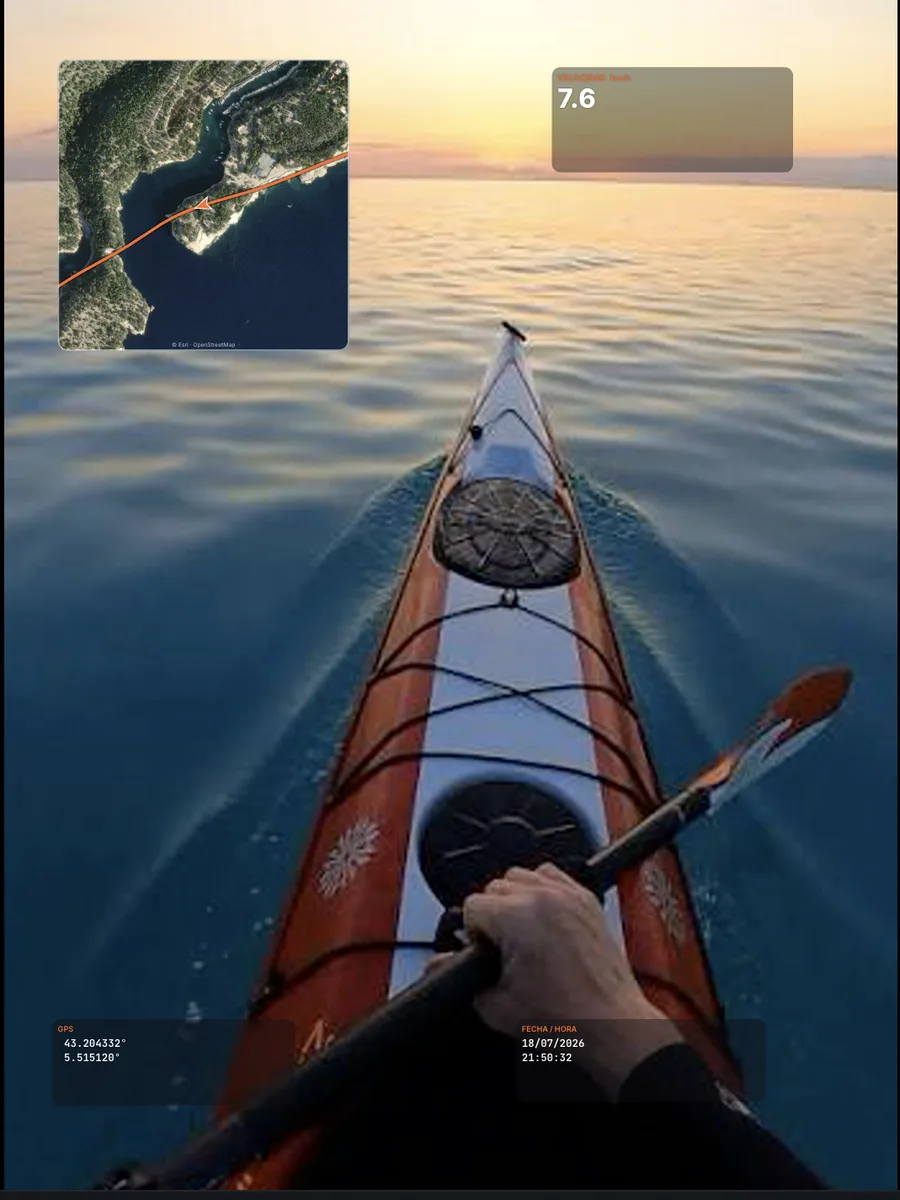
Abre el video en el Taller de Orbitrace, pestaña Fotos. Avanza hasta cada sitio que valga la pena (un cruce, un vado, un mirador, un vivac) y pulsa P. Escribe un comentario bajo cada punto: se convierte en la descripción del waypoint en Wikiloc. Hasta 20 puntos por video, que puedes arrastrar en la línea de tiempo para ajustarlos.
¿Sin puntos? La exportación toma una foto por kilómetro.
2. Exportar
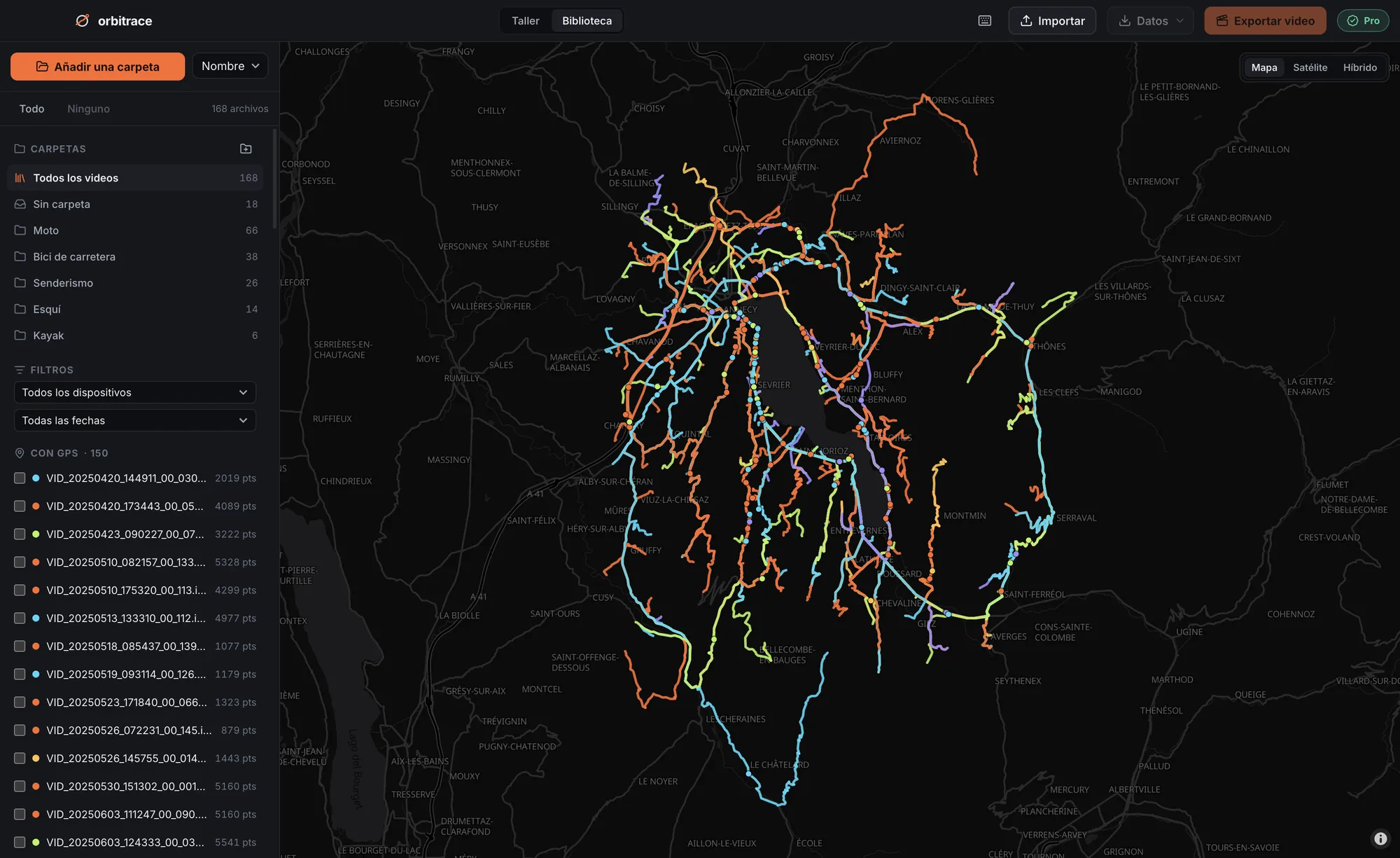
Arriba a la derecha, abre Datos → Wikiloc y elige una carpeta. Para un video 360, elige la vista frontal (una foto normal en 16:9, nivelada y mirando hacia delante) o las fotos 360°. Para exportar todo un viaje de una vez, el mismo botón está en la ventana Compartir de la Biblioteca.
En la carpeta encontrarás:
- Un GPX por etapa: la traza, y tus puntos como waypoints llamados
02 - Vado profundocon tu comentario como descripción. Wikiloc propone el nombre de la traza, firmado «by getorbitrace.com», como título; - Las fotos en JPEG, con exactamente el mismo nombre que su waypoint (
02 - Vado profundo.jpg), con posición GPS, altitud, hora, dirección y tu comentario en el EXIF; - Un pequeño archivo guía con los pasos de abajo.
3. Subir a Wikiloc
- En wikiloc.com, desde tu perfil, sube una ruta desde un archivo y elige el GPX de la etapa.
- Deja marcados la traza y todos los waypoints, y completa la actividad, la dificultad y la descripción.
- En el editor de la ruta, Continuar abre cada waypoint: añade la foto con el mismo nombre. Wikiloc no asocia las fotos a los waypoints por sí solo; los nombres idénticos lo hacen rápido.
- Repite para cada etapa: un GPX es una ruta de Wikiloc.
Wikiloc admite 6 fotos por ruta y 6 por waypoint: con una foto por punto, 20 puntos caben sin problema.
En otros sitios
Las fotos llevan su posición GPS: Google Photos y otras apps que la leen las colocan solas en el mapa. El GPX se abre en cualquier app o dispositivo GPS.