1. Reconnaître et filmer avec le GPS
Roule les routes candidates avec une caméra qui enregistre le GPS (GoPro, Insta360 avec l’app ou une télécommande, DJI Osmo 360 avec sa télécommande GPS) ou avec une montre qui enregistre un GPX. Quelques habitudes rendent les traces bien plus utiles ensuite :
- Attends que le GPS ait capté avant de partir, pour que la trace ne commence pas par un saut ;
- Filme en continu les points clés : carrefours, pistes, pleins d’essence, points de vue ;
- Nomme tes cartes ou dossiers par date ou par secteur, pour retrouver facilement les sorties.
2. Choisir les tronçons et bâtir le roadbook
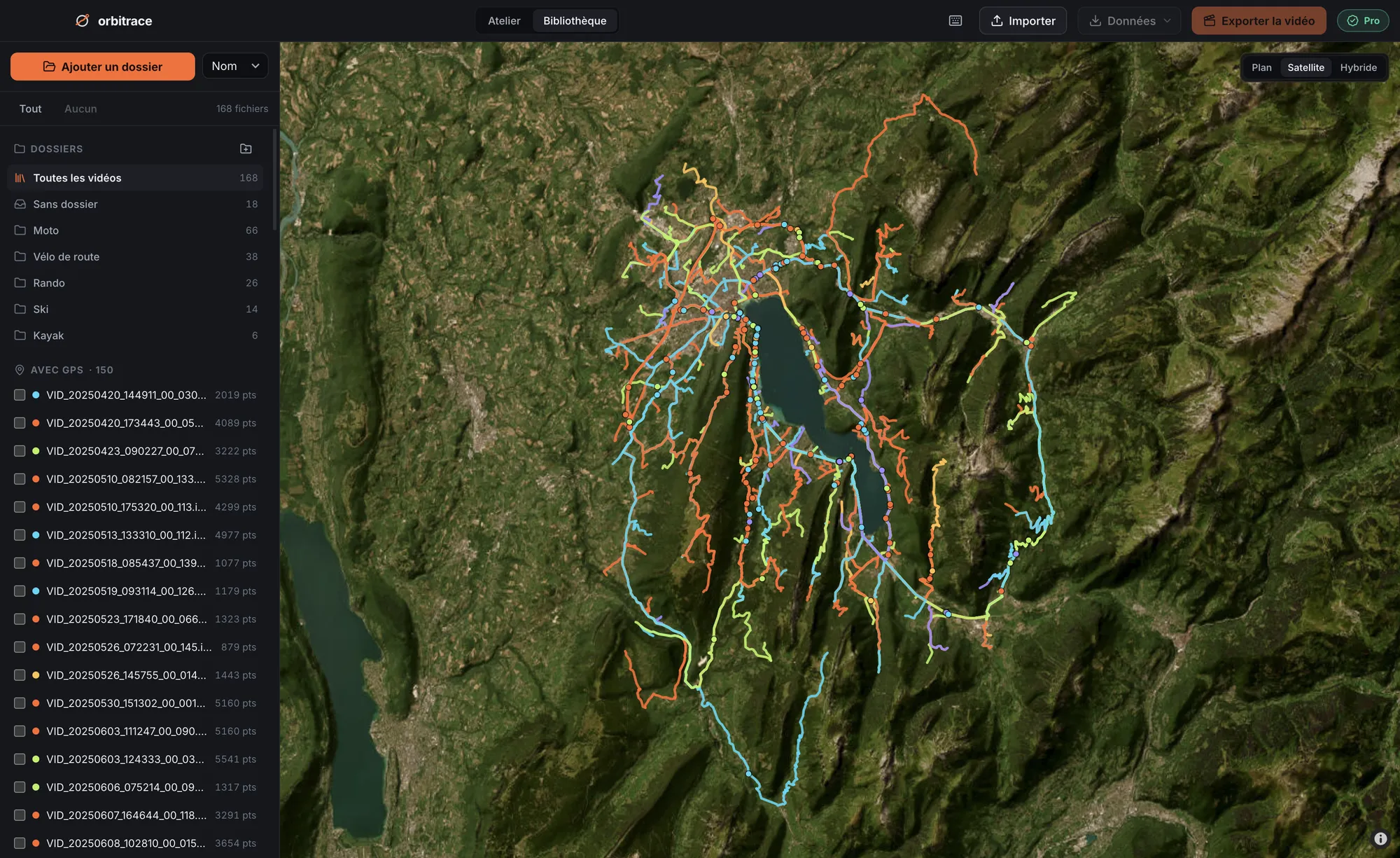
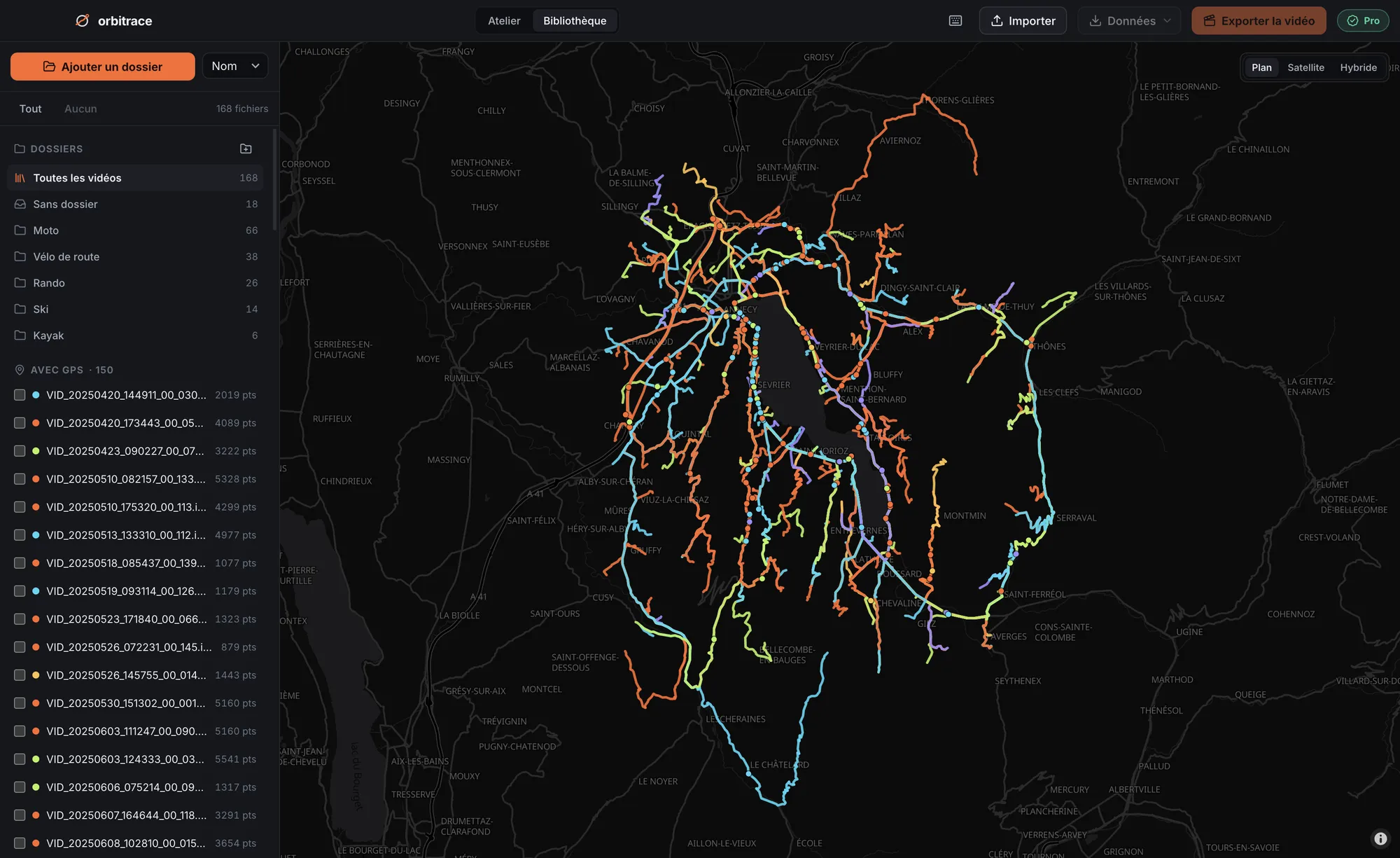
- Analyse les dossiers dans la Bibliothèque d’Orbitrace : chaque sortie apparaît sur la carte.
- Passe en satellite pour comparer deux options, et ouvre une sortie pour vérifier un passage douteux dans la vidéo.
- Range les tronçons retenus dans un dossier au nom du voyage, avec une couleur par jour.
- Exporte chaque trace en GPX (ou en KML pour Google Earth) et charge-les dans ton app de navigation ou ton GPS. Tes coéquipiers reçoivent les mêmes fichiers.
Orbitrace ne trace pas d’itinéraire : tout vient de routes que tu as vraiment roulées, et c’est tout l’intérêt de la reconnaissance.
3. Suivre le raid
Pendant le voyage, copie les vidéos de chaque jour dans le dossier du raid. Chaque étape apparaît sur la carte dans sa couleur, et l’ouvrir te donne sa distance, son dénivelé, ses vitesses et les Moments qu’Orbitrace repère dans les données. Exporte une vidéo par étape avec une jauge carte qui dessine le parcours au fil de la route : le carnet de raid s’écrit tout seul.
4. Le partager avec l’équipe
Dans la Bibliothèque, sélectionne le dossier du raid et clique sur Partager. Choisis la fréquence des photos le long du parcours (1 par km pour commencer), ajoute un mot de passe si tu veux, et envoie le lien : coéquipiers, famille ou suiveurs voient les étapes, les stats et les photos dans leur navigateur. Chaque soir, ajoute l’étape du jour et clique sur Mettre à jour le lien. Seules les traces et les photos partent en ligne, jamais tes vidéos.
5. Analyser après coup
- Vitesse, altitude, pente et vitesse verticale en graphes, avec min, moyenne et max ;
- Clique le graphe ou la carte pour sauter à ce moment de la vidéo ;
- Vue 3D inclinée colorée selon l’altitude pour lire une étape de montagne ;
- Exporte tout en GPX, KML, GeoJSON ou CSV pour le garder ou le partager.