1. Choisir tes points photo
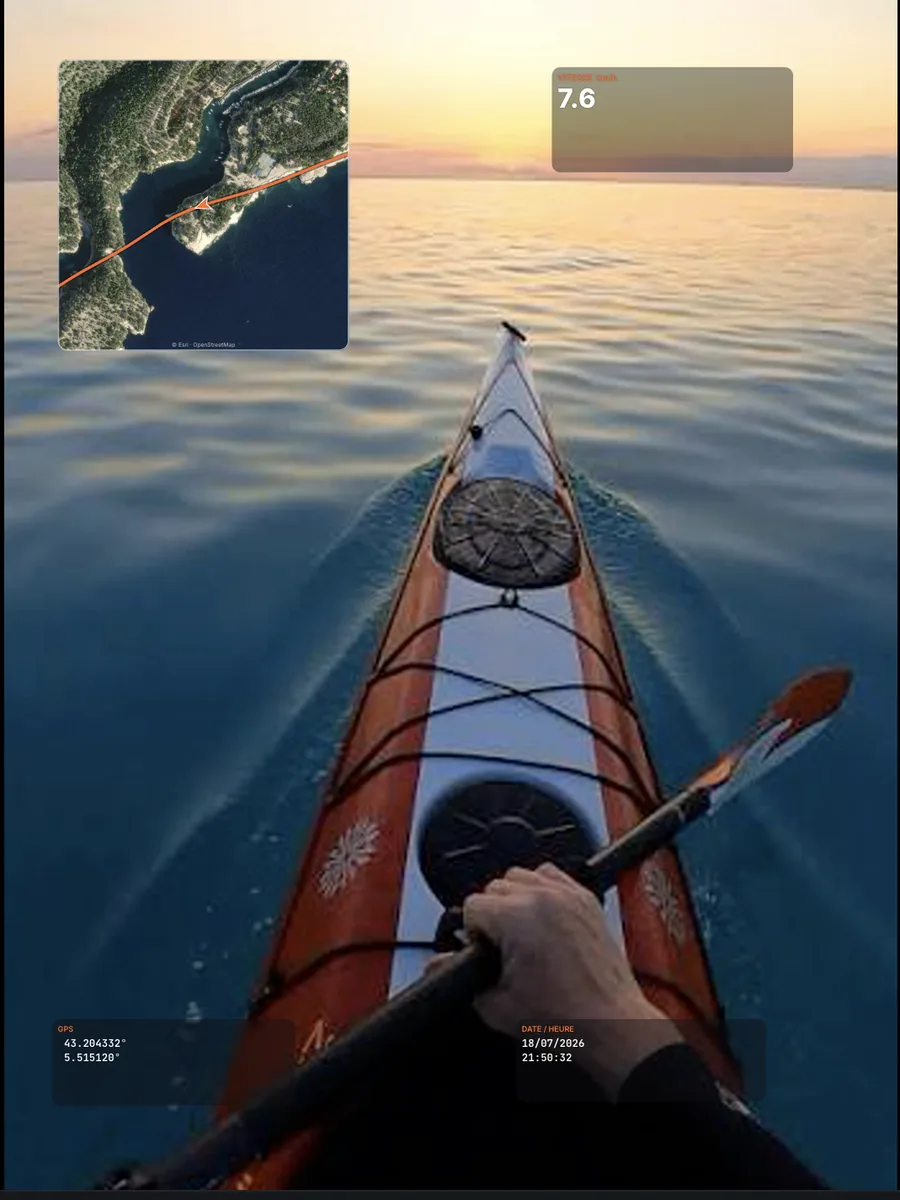
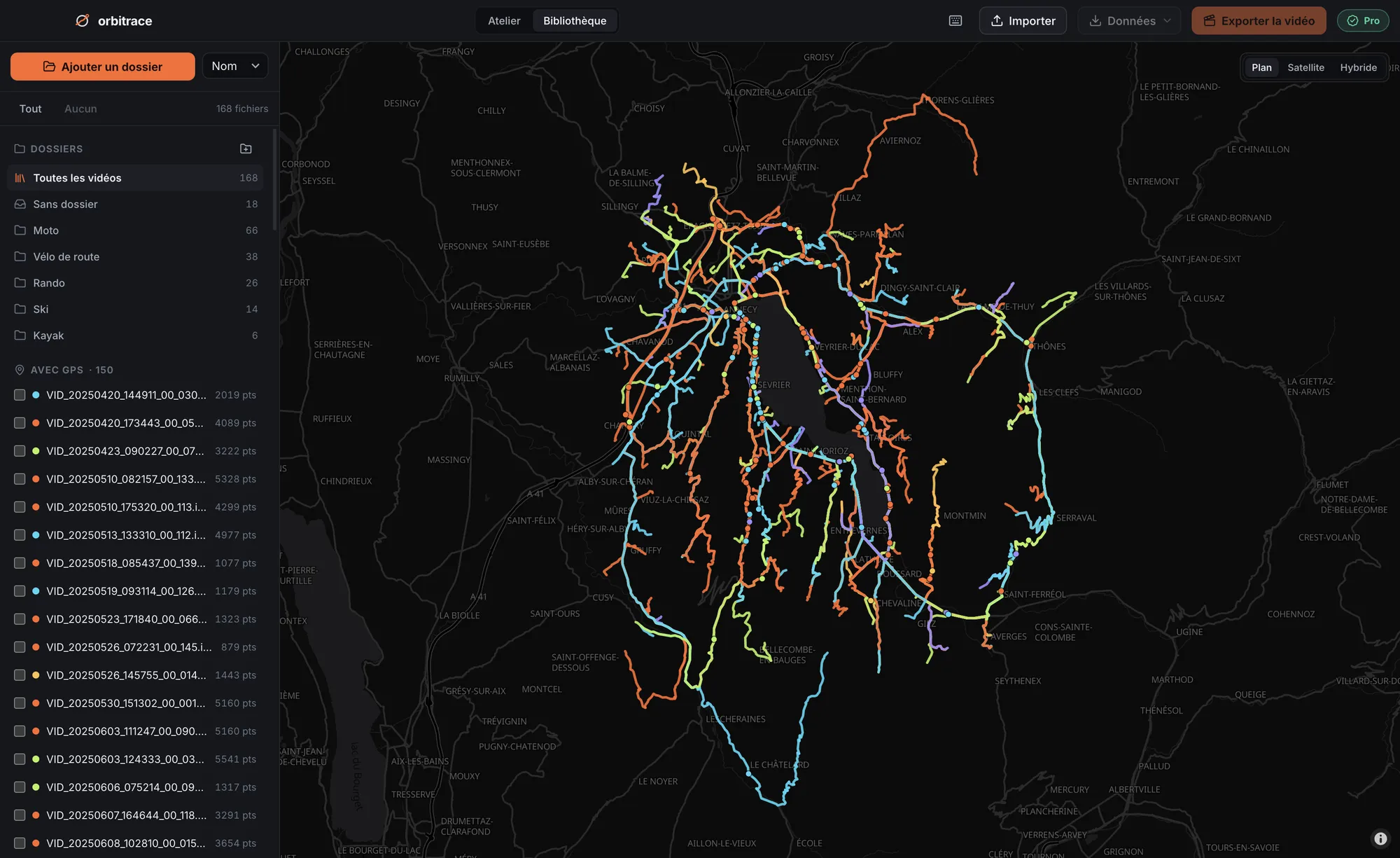
Ouvre la vidéo dans l’Atelier d’Orbitrace, onglet Photos. Avance jusqu’à chaque endroit qui vaut le coup (un carrefour, un gué, un point de vue, un bivouac) et appuie sur P. Écris un commentaire sous chaque point : il devient la description du waypoint sur Wikiloc. Jusqu’à 20 points par vidéo, à glisser sur la timeline pour les ajuster.
Pas de points ? L’export prend une photo par kilomètre.
2. Exporter
En haut à droite, ouvre Données → Wikiloc et choisis un dossier. Pour une vidéo 360, choisis la vue de face (une photo normale en 16:9, redressée et tournée vers l’avant) ou les photos 360°. Pour exporter tout un voyage d’un coup, le même bouton est dans la fenêtre Partager de la Bibliothèque.
Dans le dossier, tu trouves :
- Un GPX par étape : la trace, et tes points en waypoints nommés
02 - Gué profondavec ton commentaire en description. Wikiloc propose le nom de la trace, signé « by getorbitrace.com », comme titre ; - Les photos en JPEG, nommées exactement comme leur waypoint (
02 - Gué profond.jpg), avec position GPS, altitude, heure, direction et ton commentaire dans l’EXIF ; - Un petit fichier guide qui reprend les étapes ci-dessous.
3. Importer sur Wikiloc
- Sur wikiloc.com, depuis ton profil, charge une trace depuis un fichier et choisis le GPX de l’étape.
- Garde la trace et tous les waypoints cochés, puis remplis l’activité, la difficulté et la description.
- Dans l’éditeur de la trace, Continuer ouvre chaque waypoint : ajoute la photo qui porte le même nom. Wikiloc n’associe pas les photos aux waypoints tout seul, les noms identiques rendent ça rapide.
- Recommence pour chaque étape : un GPX = une trace Wikiloc.
Wikiloc accepte 6 photos par trace et 6 par waypoint : avec une photo par point, 20 points passent sans problème.
Ailleurs
Les photos contiennent leur position GPS : Google Photos et les autres apps qui la lisent les placent toutes seules sur la carte. Le GPX s’ouvre dans n’importe quelle app ou appareil GPS.